本教程將詳細介紹如何使用 CleverGet 下載 YouTube 影片到電腦,包含 8K/4K 高畫質、字幕、音軌選擇 等功能。
📌 步驟 1:下載並安裝 CleverGet
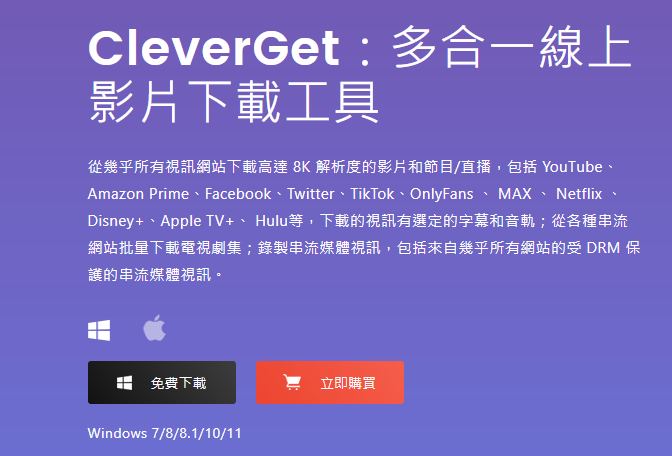
- 進入官網下載頁面:點擊下載 CleverGet , Mac 免費下載
- 安裝軟體:
- 下載完成後,雙擊
.exe檔案進行安裝。 - 按照安裝精靈指示完成安裝。
- 下載完成後,雙擊
📌 步驟 2:開啟 CleverGet 並選擇 YouTube 下載模式
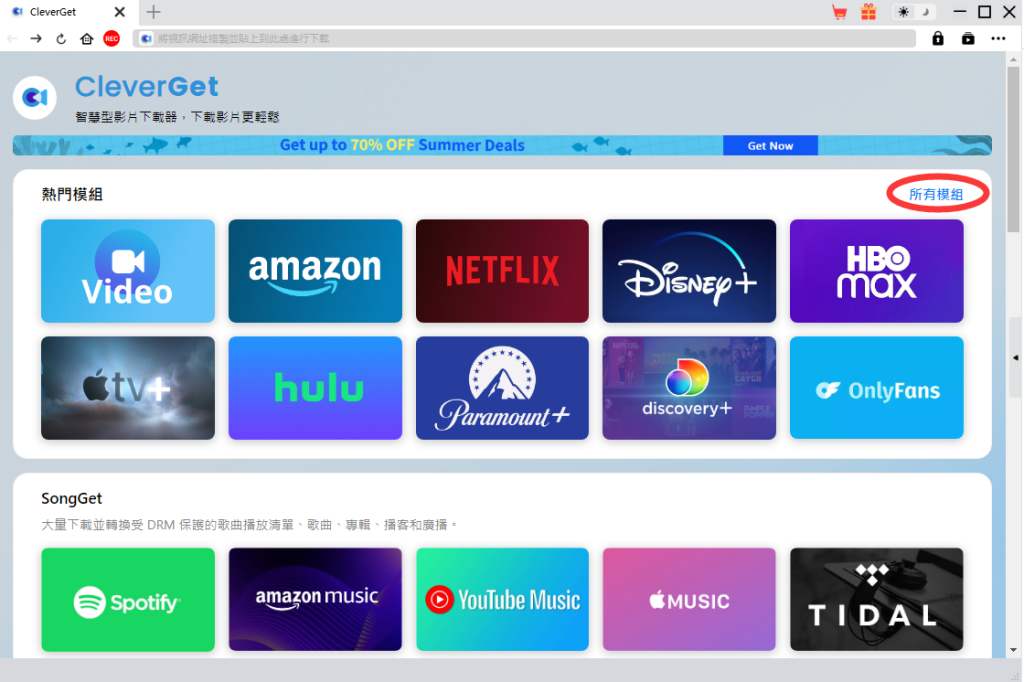
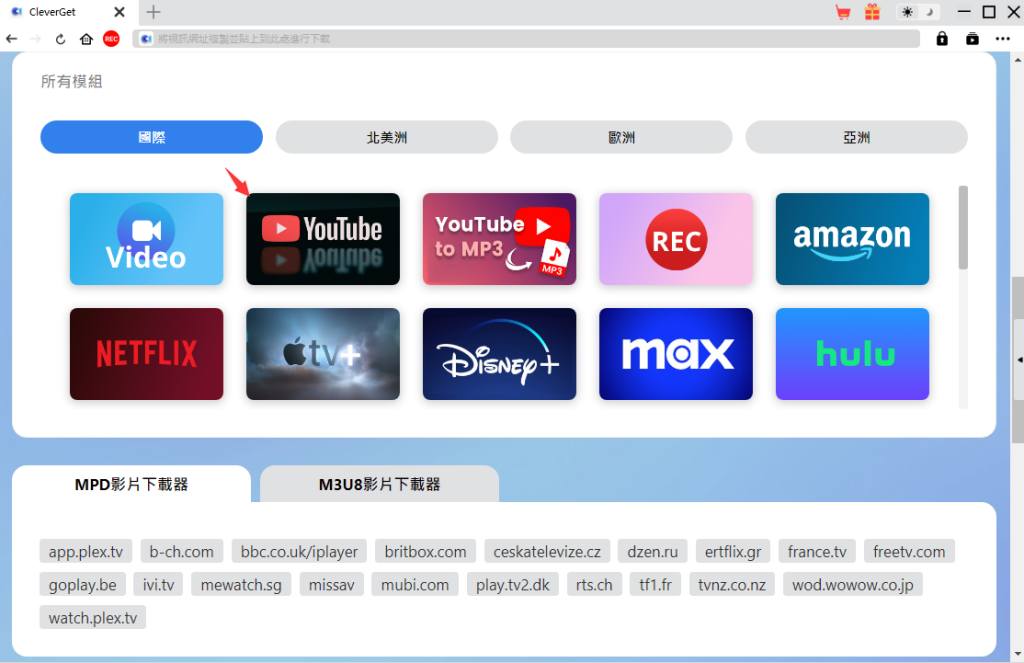
- 開啟 CleverGet,點擊主介面左側的 「YouTube 下載器」。
- 複製 YouTube 影片網址:
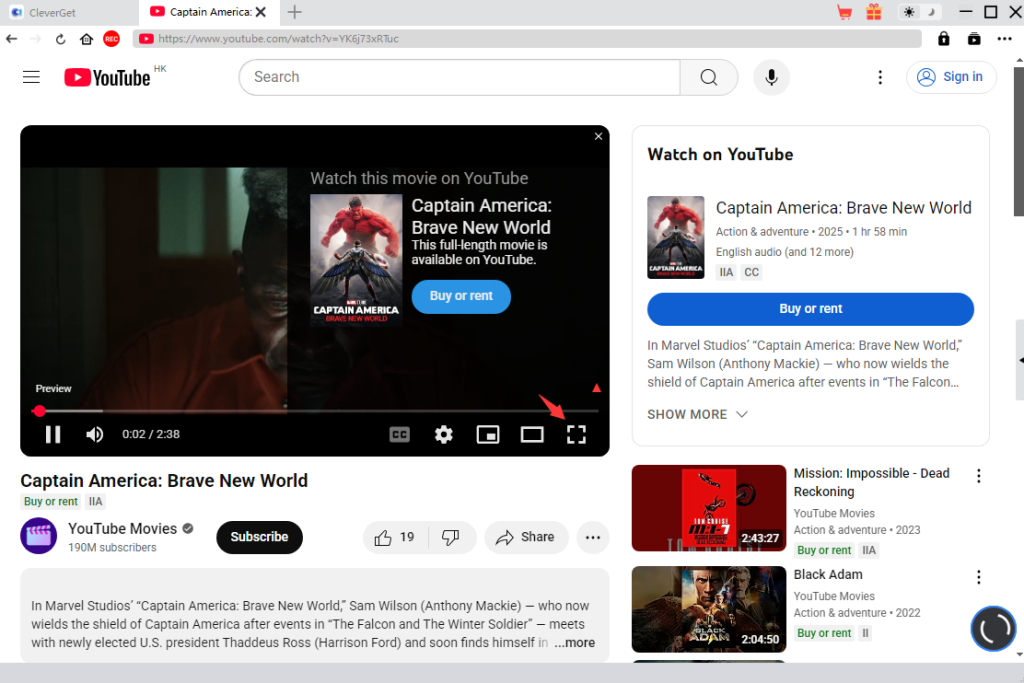
- 在瀏覽器打開 YouTube,找到想下載的影片。
- 複製影片網址(
https://www.youtube.com/watch?v=...)。
📌 步驟 3:貼上網址並解析影片
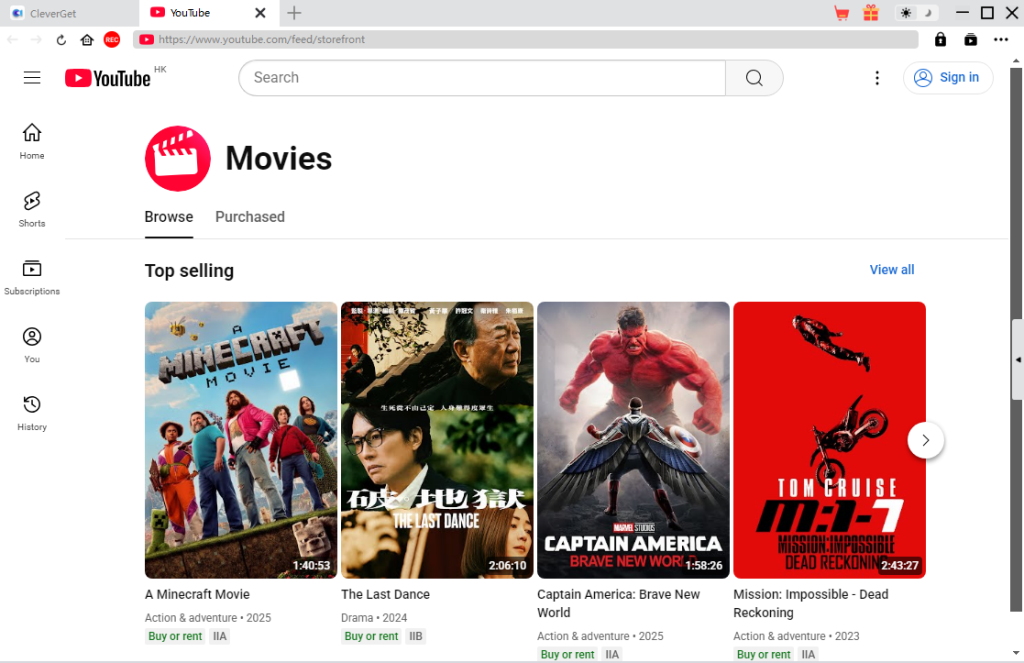
- 在 CleverGet 貼上 YouTube 網址,然後點擊 「解析」。
- 等待解析完成,軟體會自動列出可下載的影片格式。
📌 步驟 4:選擇影片格式與畫質
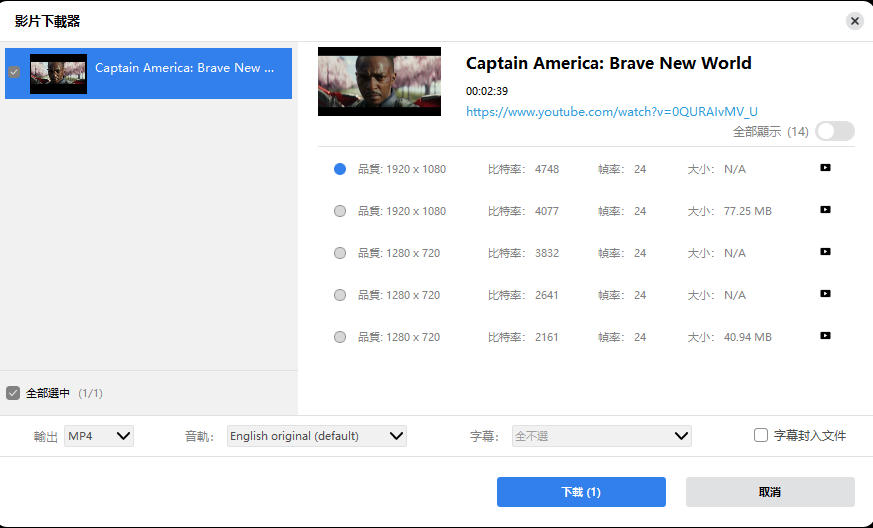
- 選擇解析度(如 8K、4K、1080p、720p)。
- 選擇影片格式(MP4、MKV、WebM)。
- 選擇音軌(如原始音質、AAC、MP3)。
- 選擇字幕(可選內嵌字幕或外掛 SRT 檔)。
📌 步驟 5:設定儲存位置並開始下載
從幾乎所有視訊網站下載高達 8K 解析度的影片和節目/直播,包括 YouTube、Amazon Prime、Facebook、Twitter、TikTok、OnlyFans 、 MAX 、 Netflix 、 Disney+、Apple TV+、 Hulu等,下載的視訊有選定的字幕和音軌;從各種串流網站批量下載電視劇集;錄製串流媒體視訊,包括來自幾乎所有網站的受 DRM 保護的串流媒體視訊:Amazon影片下載器 、Netflix影片下載器 、Apple TV+影片下載器 、Disney+影片下載器 、MAX影片下載器 、Hulu影片下載器 、Crunchyroll影片下載器 、Discovery+影片下載器 、Fansly影片下載器 、OnlyFans影片下載器 、Paramount+影片下載器 、Pornhub影片下載器 、MPD影片下載器 、M3U8影片下載器



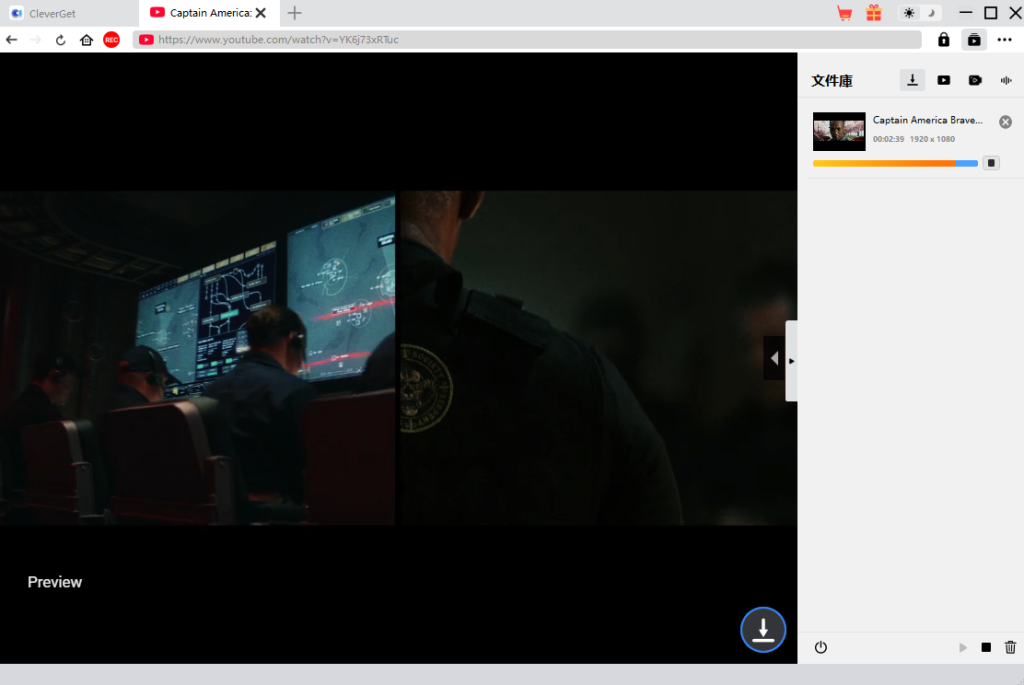
- 點擊「瀏覽」選擇儲存資料夾(預設為「下載」資料夾)。
- 點擊「下載」按鈕,等待下載完成。
- 完成後,影片會儲存在指定資料夾,可直接播放。
📌 進階功能(可選)
✅ 批量下載:可一次解析並下載多個 YouTube 影片或播放清單。
✅ MP3 提取:僅下載音訊(支援 320kbps 高音質)。
✅ 自訂檔名:可修改下載後的檔案名稱。
📌 常見問題(FAQ)
❓ Q1:為什麼某些影片無法解析?
➡ 可能是 YouTube 更新演算法,請 更新 CleverGet 至最新版本。
❓ Q2:如何下載會員專屬影片?
➡ 需登入 YouTube 帳號(Premium 或會員帳號),並在 CleverGet 內登入。
❓ Q3:下載速度很慢?
➡ 可嘗試:
- 關閉其他佔用網路的應用程式。
- 使用有線網路(Wi-Fi 可能不穩定)。
🎬 總結
使用 CleverGet 下載 YouTube 影片非常簡單,只需 複製網址 → 解析 → 選擇畫質 → 下載,即可輕鬆保存高畫質影片。
📥 立即下載 CleverGet
🛒 升級專業版(解鎖更多功能)
📸 後續操作
你只需按照上述步驟 截圖,並在對應位置插入圖片,即可完成圖文教學! 🚀