一、时间码效果预览
本教程将教您为视频添加专业的时间码显示效果,具有以下特点:
- 真实时间累计(非简单秒针动画)
- 完全自定义起始时间(时:分:秒)
- 支持多种显示格式(可添加日期)
- 自由调整位置、字体和样式




二、详细操作步骤
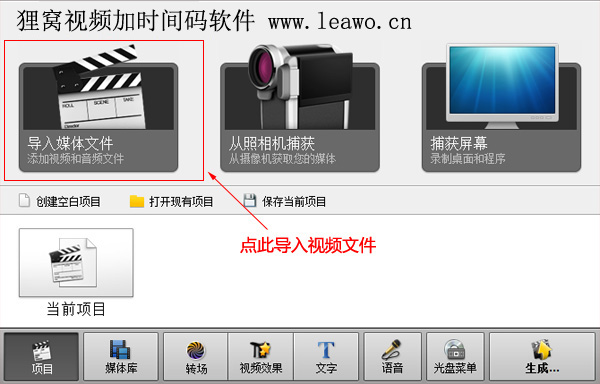
第一步:导入视频素材
- 启动软件后点击”导入媒体文件”
- 选择需要添加时间码的视频
- 弹出提示时选择”是”匹配视频宽高比
第二步:添加计时器效果
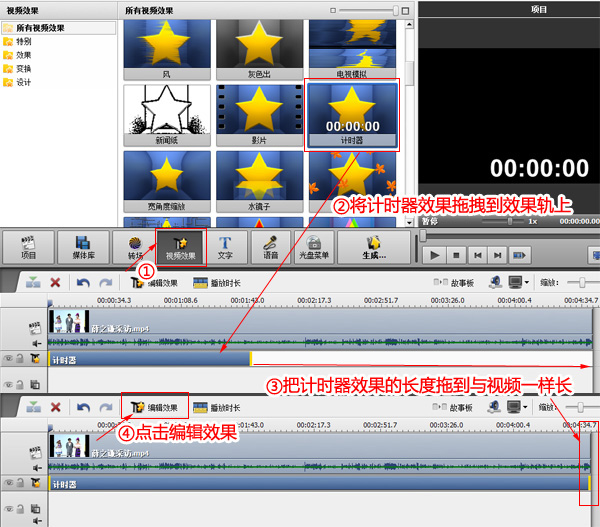
- 进入”视频效果”面板
- 找到并拖动”计时器”效果到视频轨下方
- 拉伸效果长度与视频时长一致
- 点击”编辑效果”进行详细设置
第三步:自定义时间码设置
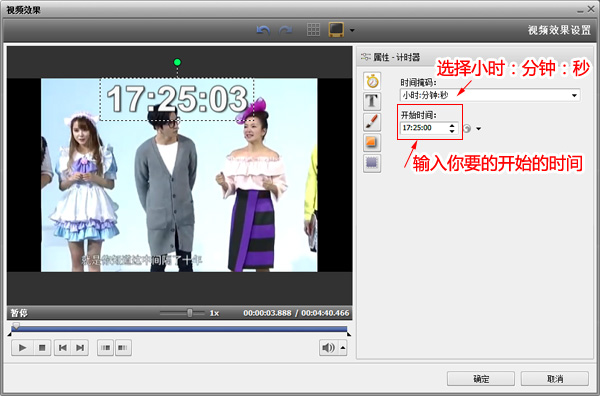
- 选择时间显示格式(时:分:秒)
- 设置起始时间(如09:15:00)
- 拖动时间码到理想位置(建议右上角)
- 调整字体大小、颜色和样式:
- 字体:选择清晰易读的字体
- 颜色:建议亮色配深色描边
- 阴影:增强文字可读性
第四步(可选):添加日期信息
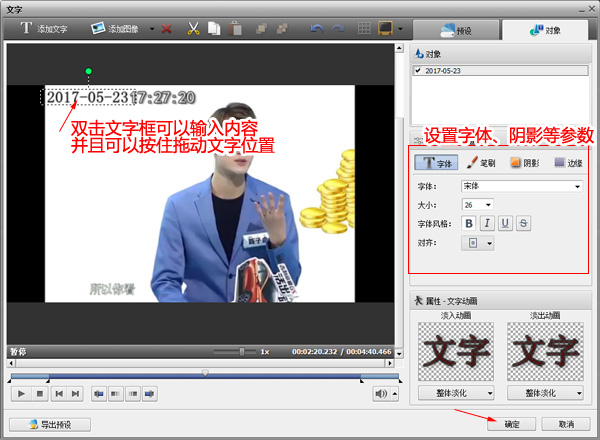
- 进入”文字”面板选择”示例01″
- 拖动到标题轨并匹配视频长度
- 输入日期文本(如2023-07-20)
- 调整位置与时间码对齐
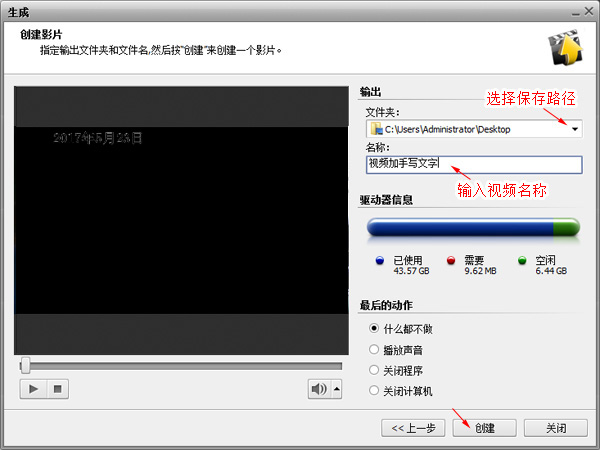
三、视频输出设置
- 点击”生成”按钮
- 选择输出格式(推荐MP4)
- 设置视频参数(保持原始质量)
- 指定保存路径和文件名
- 点击”创建”开始渲染
四、专业技巧
- 位置选择:通常置于右上角,避免遮挡主要内容
- 颜色搭配:白色文字+黑色描边在各种背景下都清晰可见
- 字体大小:根据视频分辨率调整,确保可读性
- 时间校准:精确设置起始时间与实际拍摄时间一致
五、常见应用场景
- 监控视频时间标记
- 教学视频进度显示
- 实验记录时间参考
- 个人vlog时间记录
六、延伸学习
更多时间相关效果教程:
遇到任何技术问题,欢迎联系狸窝客服QQ:2069451351