總是苦於沒有Wi-Fi就看不了喜歡的OnlyFans影片嗎?或許你也曾希望,能在通勤路上用手機欣賞創作者的獨家內容。別擔心,只要透過幾個我們親測有效的方法,你就能輕鬆將影片保存下來,離線隨時觀看。
這篇文章將與你分享幾種實用的方法,幫你將完整的OnlyFans影片直接下載到自己的裝置裡。以後想回味,再也不需要連網。我們會為每種方法提供清晰的步驟說明,讓你跟著做就能輕鬆保存。讀到最後,你就能學會如何不受限制地建立自己的OnlyFans影片收藏,隨時隨地欣賞喜歡的創作者內容。




第一部分:下載 OnlyFans 影片是否合法?關於批量下載的注意事項
從 OnlyFans 下載影片,尤其是在批量保存時,法律界線需要特別留意。簡單來說:
- 個人備份通常可接受
當你訂閱了創作者的內容,代表你已取得觀看權限。若僅為個人離線觀看而製作備份,一般被視為合理使用。 - 嚴禁未經授權散佈
然而,若將下載的影片公開分享、轉售或重新上傳至其他平台,即構成侵權與盜版行為,不僅違反平台條款,也可能涉及法律責任。 - 安全使用原則
只要下載後僅供自己觀看、不進行傳播,通常不會有問題。如有疑慮,建議詳細閱讀 OnlyFans 的使用條款,或直接向平台查詢。
總結來說,為私人觀看目的而保存 OnlyFans 影片,在大多數情況下是合法的,但務必遵守「不下載、不分享」的自用原則,以保障創作者權益與自身權益。
第二部分:推薦軟體|輕鬆下載 OnlyFans 影片
首先,為您推薦一款高效且操作直覺的下載工具——CleverGet OnlyFans 下載器。若您希望將喜愛創作者的獨家內容保存下來,以便離線隨時觀看,這款軟體會是很合適的選擇。
✨ 主要特色:
- 批次下載功能:可一次選取多部影片進行下載,節省時間。
- 高畫質保存:影片以 MP4 格式儲存,支援 1080p 清晰畫質與音訊。
- 離線觀看無限制:下載後不受網路或串流限制,隨時都能回味。
- 整理收藏更輕鬆:可將喜歡的影片統一保存至指定資料夾,方便管理。
無論是單支影片或整個貼文內容,CleverGet 都能穩定協助您下載保存。以下為使用步驟說明:
步驟 1:開啟並安裝軟體
請先在電腦上安裝 CleverGet OnlyFans 下載器。完成後啟動程式,系統會載入內建的瀏覽器頁面。
步驟 2:登入帳號並瀏覽影片
接著,請在 CleverGet 內建的瀏覽器中,登入您的 OnlyFans 帳戶。登入後,即可像平常一樣瀏覽創作者主頁、動態牆或影片列表,找到你想下載的目標影片。也可以直接使用搜尋功能,快速定位特定內容。
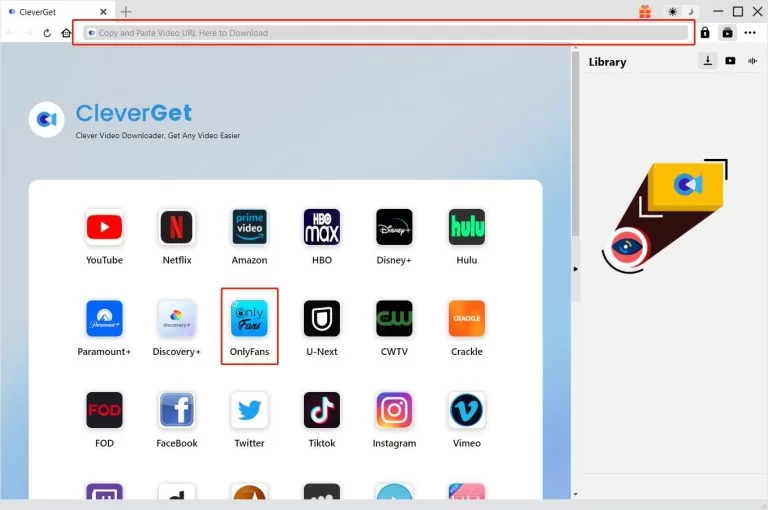
步驟 3:選擇畫質並開始下載
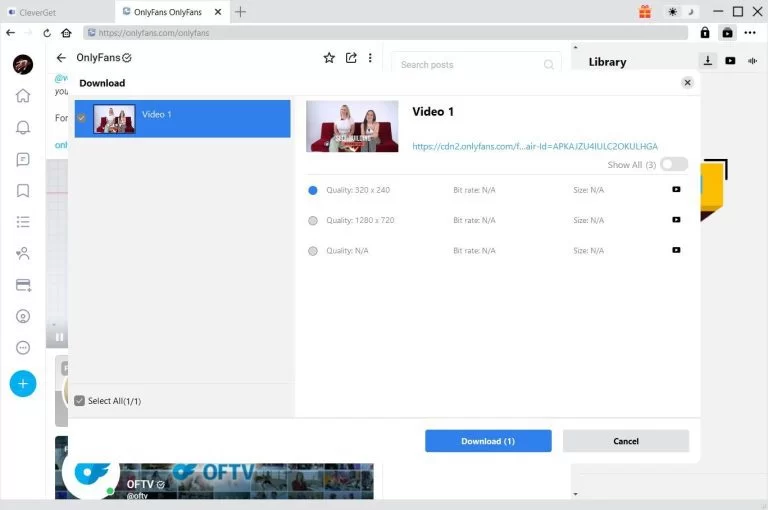
選定要下載的影片後,建議先選擇合適的畫質選項(例如 720p 或 1080p 高清)。接著,點擊介面上的 「下載」按鈕,軟體就會自動將影片保存至您的指定資料夾。
下載完成後,您可以直接在該資料夾內找到影片,也可以透過 CleverGet 右側的 「媒體庫」 分頁統一管理。這樣一來,即使沒有網路,也能隨時重新觀看已保存的內容。
總結來說,使用 CleverGet OnlyFans 下載器,您就能輕鬆將喜歡的影片保存為高畫質檔案,並在離線狀態下隨時觀看。整個下載過程簡單快速,讓您輕鬆建立個人的專屬收藏。
第三部分:如何透過線上下載工具保存 OnlyFans 影片?
如果您傾向使用免安裝的線上工具,AnyLoader 會是一個方便的選擇。它直接在瀏覽器中運作,無須下載或安裝任何軟體,只需貼上影片連結即可取得檔案。
不過要注意,由於是線上工具,功能通常較為精簡,例如畫質選擇、字幕下載等進階選項可能較少。但對於快速下載單支影片來說,AnyLoader 提供了直覺且即用的方式。
操作步驟如下:
步驟 1:前往網站並貼上連結
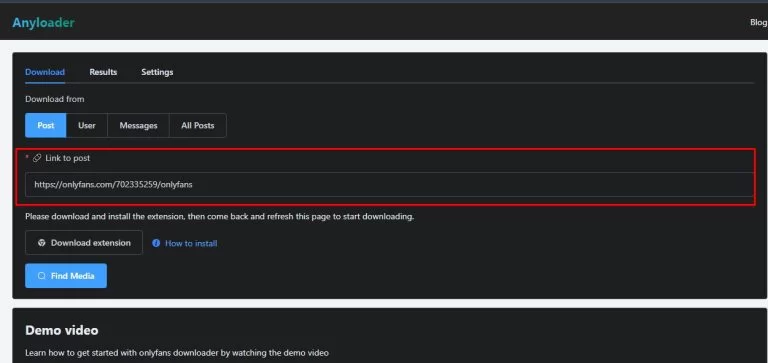
首先,開啟瀏覽器並進入 AnyLoader 官網。接著,將你想下載的 OnlyFans 影片連結複製並貼到網站上的輸入框內。
步驟 2:選擇畫質與格式
影片載入後,你可以選擇合適的畫質,例如 480p 或 720p。接著在下方的選單中,挑選想要的檔案格式,例如常用的 MP4。
步驟 3:下載並儲存影片
點擊藍色的 「下載」按鈕,或直接在影片上按右鍵選擇「另存影片為…」,即可將影片保存至裝置中。
完成後,你可以在 「下載」資料夾 中找到該影片。之後即使沒有網路,也能隨時離線觀看。
第四部分:如何透過瀏覽器擴充功能下載 OnlyFans 影片?
除了前述方法,你也可以選擇安裝 瀏覽器擴充功能,直接在網頁上快速下載影片。這裡推薦的擴充功能是 OnlyFans DL,它同時提供 Chrome 與 Firefox 版本。
操作步驟如下:
第一步:取得擴充功能檔案
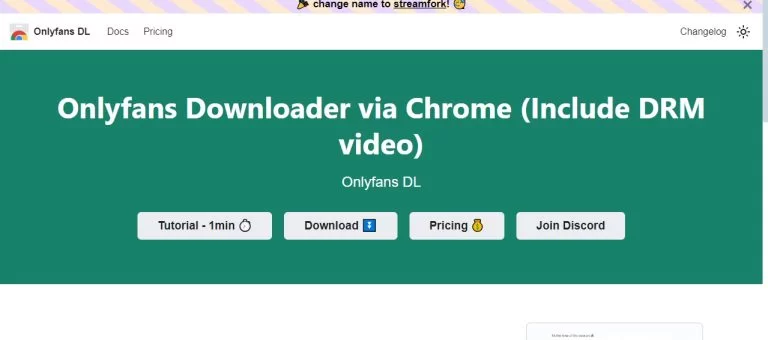
請先前往 OnlyFans DL 官方網站,下載他們提供的 ZIP 壓縮檔。下載完成後,將 ZIP 檔案解壓縮,你會看到裡面有一個名為 「Build」的資料夾,擴充功能檔案即位於此處。
步驟 2:開啟 Chrome 擴充功能管理頁面
在 Chrome 瀏覽器的網址列輸入 chrome://extensions,進入擴充功能管理頁面。接著,請將右上方的 「開發人員模式」 切換為開啟狀態。
步驟 3:手動安裝擴充功能
將剛才解壓縮得到的 「Build」資料夾,直接拖曳到擴充功能頁面中。放開後,擴充功能就會完成安裝。安裝完成後,你可以在 Chrome 工具列找到它的圖示,方便隨時點擊使用。
步驟 4:使用擴充功能下載影片
當你瀏覽 OnlyFans 影片時,播放頁面下方會出現下載按鈕。你可以直接選擇想要的畫質,例如 240p、480p 或 720p,一鍵將影片保存下來。
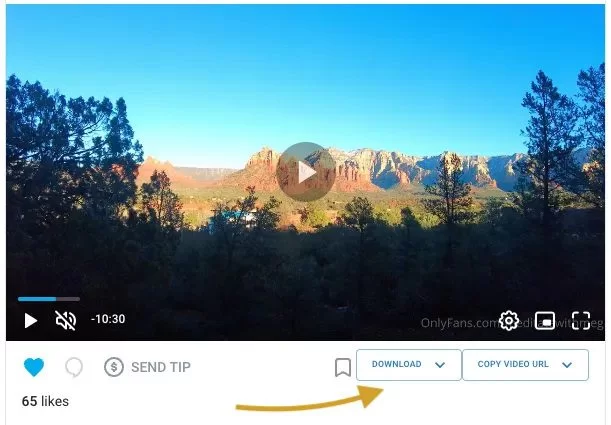
這款擴充功能讓你可以直接從瀏覽器輕鬆下載單支影片。雖然它一次只能保存一部影片,但無需安裝其他軟體,操作非常輕便。
只要安裝完成,在觀看時點選按鈕,就能將喜歡的 OnlyFans 內容留在自己裝置中,隨時離線觀看。
在 Android 裝置上下載:
我們以 AhaSave 影片下載器 為例,操作流程如下:
- 安裝應用程式
在 Android 手機上,下載並安裝 AhaSave Video Downloader App。 - 瀏覽並播放影片
開啟 App,使用內建的瀏覽器進入 OnlyFans 網站,登入帳號後播放你想下載的影片。 - 偵測並下載影片
應用程式會自動偵測影片連結,並顯示下載提示。點選通知即可開始保存影片。
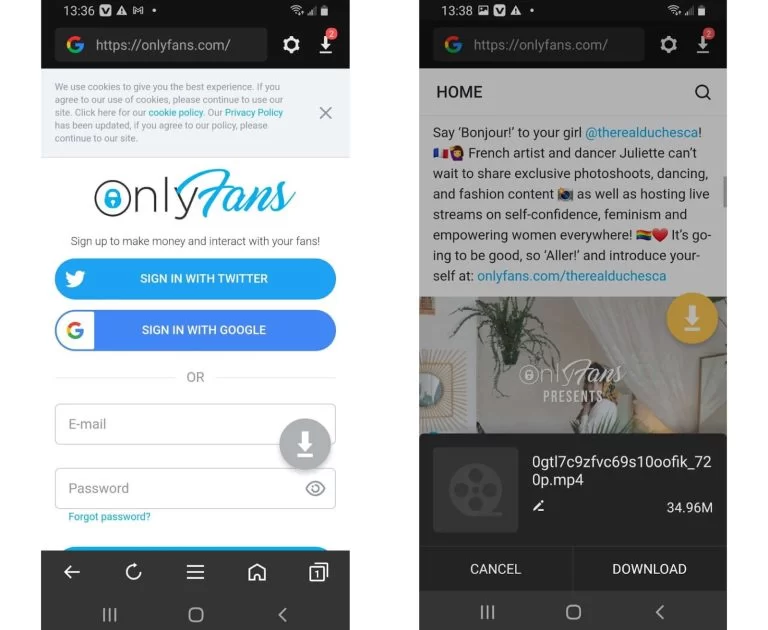
在 Android 裝置下載完成後:
點擊下載通知後,影片便會開始儲存至你的 Android 裝置中。整個過程簡單直覺,讓你輕鬆將喜愛的 OnlyFans 影片保存在手機裡,隨時離線觀看。
在 iPhone 上下載 OnlyFans 影片:
由於 App Store 的限制,iPhone 上目前沒有專為 OnlyFans 設計的安全下載工具。因此,最常見且可行的方式是使用 「螢幕錄製」功能。
操作步驟如下:
- 開啟螢幕錄製控制項
進入 iPhone 的「設定」→「控制中心」,將 「螢幕錄製」 功能加入控制中心選單。 - 開始錄製螢幕
從螢幕右上角下拉開啟「控制中心」,點擊 圓形錄製按鈕 即可開始錄製。 - 播放欲保存的影片
返回 OnlyFans App 或網頁,播放你想要保存的影片內容,系統會同步錄下畫面與聲音。 - 結束錄製
錄製完成後,點擊螢幕左上角的 紅色時間欄位,或再次進入控制中心點擊錄製按鈕,即可停止並自動將影片保存至相簿中。
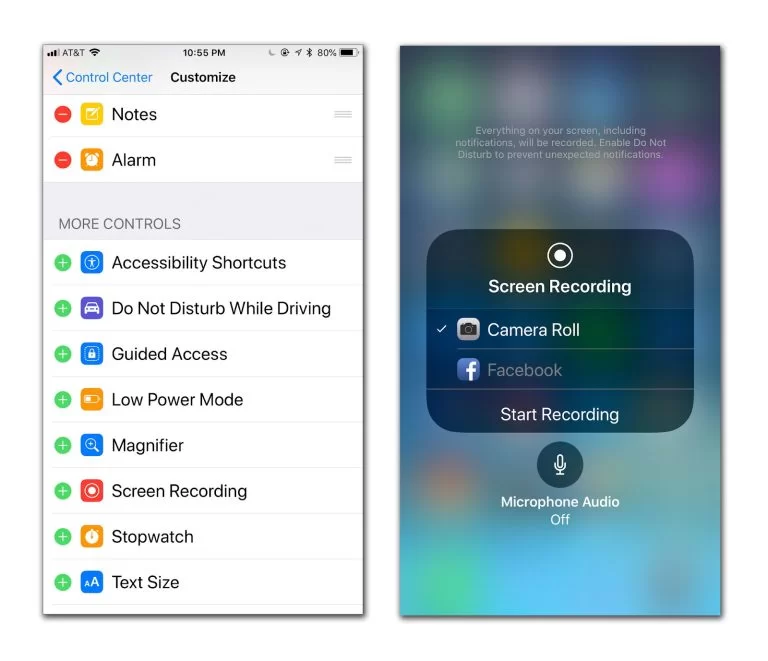
現在,影片已經保存在你的 iPhone 相簿 裡了。這個方法不需要安裝任何額外的 App,只要按照上述簡單步驟操作,就能輕鬆將喜歡的 OnlyFans 內容留在手機中,隨時離線觀看。
第六部分:常見問題解答
Q1:有沒有方法可以保存 OnlyFans 影片?
是的,你可以透過 Chrome 擴充功能(如 OnlyFans DL)或第三方下載軟體(例如 CleverGet OnlyFans 下載器)來保存影片。
Q2:可以免費下載 OnlyFans 影片嗎?
不行。OnlyFans 是付費訂閱制平台,必須先付費訂閱創作者,才能存取其獨家內容。
Q3:推薦哪款 Chrome 擴充功能下載 OnlyFans 影片?
你可以使用 OnlyFans DL 這款擴充功能,直接從瀏覽器下載影片。
Q4:保存 OnlyFans 影片是否合法?
一般而言,僅供個人離線觀看是合法的。但請注意,未經授權散佈、轉售或公開分享下載內容則屬違法,並可能導致法律責任。
Q5:最好用的 OnlyFans 影片下載工具是什麼?
若綜合考慮下載速度、畫質穩定性與操作體驗,CleverGet OnlyFans 下載器是較為推薦的選擇。它提供可靠且高效的方式,協助你保存喜愛的影片以供離線觀看。
總結:
希望透過本指南,你能找到最適合自己的 OnlyFans 影片下載方式。無論是使用專業軟體如 CleverGet OnlyFans 下載器、線上下載工具,或是瀏覽器擴充功能,都能達成目的。其中,若注重畫質與操作流暢度,CleverGet 的表現通常較為突出。
最後提醒,請務必將下載內容僅用於個人觀看,尊重創作者權益,並遵守相關法律規範。祝你觀影愉快!
延伸閱讀:
- FOD 影片下载终极指南:2025年专业解决方案
- CleverGet Netflix 影片下載器,從所有地區的Netflix網站下載影片
- 【2025最新】Nicozon全方位使用指南:從電腦到手機的影片保存技巧與疑難排解
- MGStage 影片下载终极指南:2025年专业解决方案
- Myfans 影片哪裡看?5 個免費粉絲訂閱平台推薦,合法觀看更多創作者
📈 最多人了解:streamfab netflix | streamfab netflix 失敗 | streamfab 評價 | streamfab 免費 | dvd 轉 檔 無損 | streamfab 免 安裝 | 影片轉檔軟體推薦 | 藍光dvd轉檔