五大實用技巧:輕鬆下載網站嵌入式影片
本文為您統整五種有效的嵌入式影片下載方法,讓您不再受網路限制。除了直接下載的基本操作外,您還可以透過以下多元管道實現:
- 開發者工具提取影音連結
- 專業影片下載軟體批量處理
- 線上影片保存網站免安裝立即使用
- Chrome專用下載擴充功能一鍵抓取
🎯 特別提醒:這些方法均同時支援 iPhone iOS 系統與 Android 智慧型手機,滿足跨裝置使用需求!



方法一:直接儲存嵌入影片(最簡易管道)
這是最直覺的下載方式。當影片被嵌入在網站中時,發布者有權設定觀看者的儲存權限。為了保護版權,許多網站會關閉直接下載功能,但部分平台仍會開放。
🔍 檢查是否可下載:
在嵌入影片上點擊滑鼠右鍵,若選單中出現 「另存為…」或「儲存影片」 的選項,即代表可直接下載。
📥 操作步驟:
若確認有下載選項,即可透過以下流程保存:
- 在影片上點擊右鍵
- 選擇 「另存為…」
- 選擇欲儲存的裝置資料夾
- 點擊 「儲存」 即可完成
操作步驟說明
- 播放目標影片
在網頁上找到並播放您想要下載的嵌入式影片。 - 呼叫儲存選單
在影片畫面上點擊滑鼠右鍵,從跳出的快捷選單中選擇 【另存為…】 選項。 - 設定與下載
在彈出的視窗中,為影片設定檔案名稱並選擇儲存位置,最後點擊【儲存】即可開始下載程序。
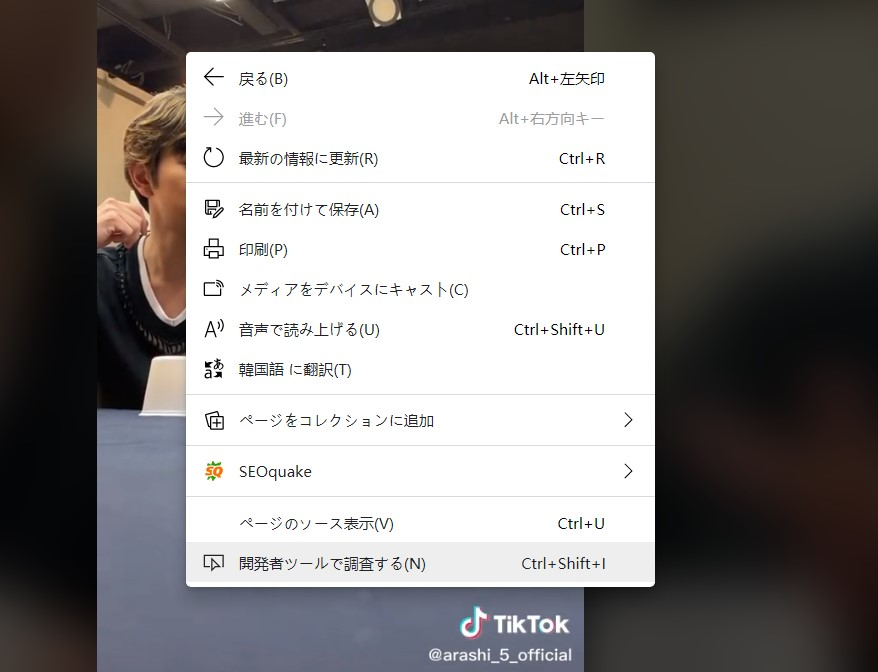
⚠️ 方法限制與適用範圍
請注意,此方法並非萬用。許多主流影音平台(例如 YouTube、Twitter (X)、Facebook)基於版權保護與技術限制,通常不支援直接透過右鍵選單下載嵌入式影片。
📍 目前實測可用的平台:
- TikTok:部分嵌入影片可透過此方式下載
🔍 使用限制說明:
即使在 TikTok 上成功下載,系統通常會自動加上平台浮水印(徽標),可能影響影片的後續使用。
方法二:使用開發者工具提取影片連結(進階技巧)
這個方法透過瀏覽器的內建工具直接抓取影片來源連結,雖然需要一些技術概念,但能解決多數無法直接下載的困境。
🔧 開啟開發者工具:
- 快速鍵:直接按下鍵盤上的 【F12】
- 滑鼠操作:在網頁空白處右鍵 → 選擇「檢查」
📍 操作核心步驟:
- 開啟開發者工具後,切換到 【Network】(網路) 分頁
- 在資源類型篩選器中選擇 【Media】(媒體)
- 重新整理頁面並開始播放影片
- 在載入的資源列表中尋找 影片檔案(通常為.mp4、.m3u8格式)
- 在該檔案上右鍵選擇 【Copy】→ 【Copy link address】 複製連結
- 將連結貼到新分頁即可下載
操作步驟說明
- 播放影片
在目標網站上開始播放您要下載的嵌入式影片。 - 開啟開發者工具
按下鍵盤 【F12】 鍵,或在影片畫面上右鍵 → 選擇「檢查」。 - 尋找影片連結
- 在 Elements 面板中搜尋
video標籤尋找來源連結 - 或切換到 Network 分頁,在篩選欄輸入 “mp4” 直接過濾出影片檔案
- 在 Elements 面板中搜尋
- 取得與下載
在找到的影片檔案上右鍵 → 複製連結網址,將網址貼到新瀏覽器分頁即可開始下載。
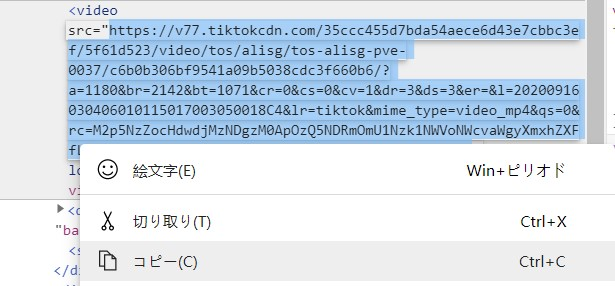
操作步驟說明
- 開啟右鍵選單
在影片畫面上點擊滑鼠右鍵,從選單中選擇 「另存為…」(或「儲存影片為…」)選項。 - 設定儲存細節
在跳出的儲存視窗中:- 設定您想要的影片檔案名稱
- 選擇要儲存的資料夾位置
- 完成下載
點擊 「儲存」 按鈕,系統就會開始將影片下載到您指定的位置。
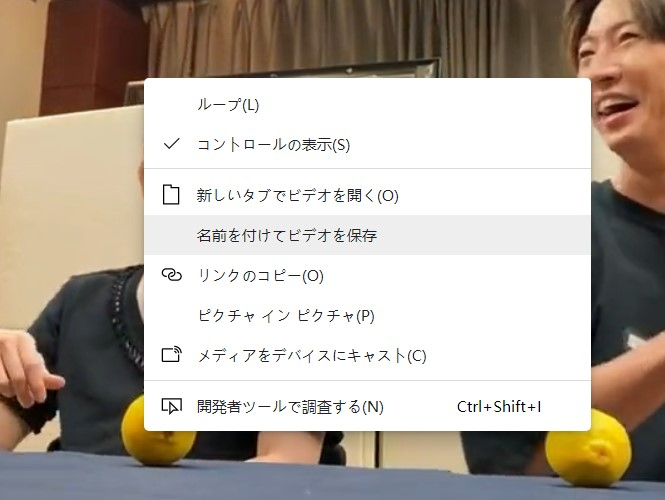
⚠️ 重要技術限制說明
請注意,成功取得影片連結並不保證能夠順利下載。嵌入式影片的技術結構相當複雜,主要會遇到以下情況:
🔍 常見影片封裝格式:
- MP4:標準單一檔案(較易下載)
- M3U8:串流播放清單(需特殊工具)
- TS 分段檔案:被切割成數百個小檔案(最難處理)
💡 解決方案建議:
遇到 M3U8 或 TS 格式時,您需要透過專業下載工具(如 FFmpeg 或專用串流錄製軟體)才能完整合併下載。
方法三:使用專業影片下載軟體(最推薦方案)
專業下載軟體是解決嵌入式影片下載需求的最有效工具。這類軟體通常內建智慧型瀏覽器,能自動偵測網頁中的影片元素,並提供直觀的下載介面。
✨ 軟體核心優勢:
- 一鍵操作:自動偵測影片,簡化下載流程
- 畫質彈性:支援 540p 至 4K 多種解析度選擇
- 批量處理:可同時下載整個播放清單
- 格式齊全:完美支援 MP4、MKV 等主流格式
🏆 首選推薦:CleverGet 影片下載器
我們實測後特別推薦 CleverGet,其具備以下特色:
- 廣泛平台支援:相容 YouTube、Niconico 等免費平台,更能下載 Netflix、Amazon Prime、Hulu 等付費串流內容
- 超高畫質選項:提供從 540p 到 4K 的完整解析度選項
- 高效批量下載:可整批下載播放清單,大幅節省時間
線上影片串流影音下載工具
CleverGet 是一款免費的線上影片下載工具,支援從 Amazon、YouTube、Netflix、Disney+、Hulu、Apple TV+、Max、OnlyFans、MissAV、Twitter、Facebook 等超過 1000 個串流平臺 下載高畫質影片,並將影片儲存為 MP4/MKV 格式。使用 CleverGet,您可以輕鬆下載影片,隨時隨地離線觀看,不受網路限制!
立即下載 CleverGet,享受無縫的影片下載體驗!無論是追劇或收藏影片,CleverGet 都能滿足您的需求。現在就試試看,體驗高效便捷的下載功能!
需要更多進階功能?立即購買專業版,解鎖強大工具,讓影音體驗更上一層樓!


💰 費用與免費試用方案
CleverGet 屬於付費軟體,但非常貼心地提供了免費體驗額度:
- 免費下載額度:允許用戶免費下載 5 個影片
- 試用目的:讓您能在購買前,充分測試軟體功能與下載品質
- 適用範圍:此免費額度同樣適用於網站上的嵌入式影片
這項設計讓您可以在決定付費前,確認軟體能完美符合您的需求。
方法四:使用線上影片下載網站(免安裝方案)
對於不想安裝軟體的用戶,線上影片下載網站是個方便的選擇。這類服務透過瀏覽器即可運作,能快速解析影片連結。
🌐 推薦知名網站:
- ParseVideo – 多平台解析專家
- SaveFrom – 老牌下載服務
- Flvto – 直覺式操作介面
💡 使用須知:
市面上的線上下載站品質參差不齊,我們已為您篩選出10個實測可用的推薦網站,詳細評比請參考:
《十大推薦影片下載和保存網站!免費!高清!》
🎯 適用範圍:
主要支援 YouTube、TikTok、Facebook 等主流平台,操作方式皆為複製貼上影片連結即可取得下載選項。
操作步驟說明
- 複製影片連結
在瀏覽器網址列複製您要下載的影片頁面網址。 - 開啟下載網站
前往任一個線上影片下載網站(如 SaveFrom、ParseVideo 等)。 - 貼上網址解析
在網站輸入框中貼上剛才複製的影片連結,點擊解析按鈕。 - 選擇格式與下載
選擇想要的影片畫質與格式,點擊下載按鈕即可儲存到您的裝置。
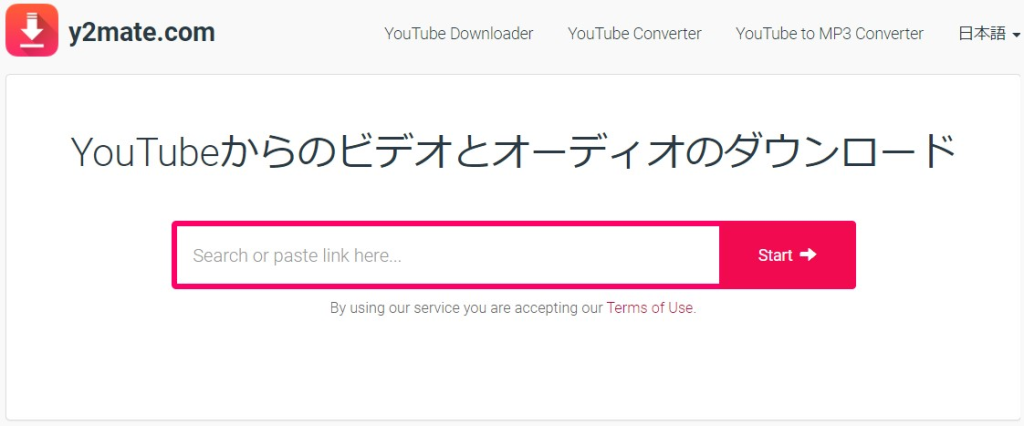
⚠️ 線上影片下載網站的潛在缺點
使用這類服務時,請務必注意以下兩大風險與限制:
🛡️ 安全性疑慮
您必須謹慎選擇信譽良好的網站,否則可能面臨:
- 惡意軟體威脅:部分網站可能夾帶病毒或間諜軟體
- 版權爭議內容:某些服務可能提供未經授權的影音內容
🌐 功能局限性
這類服務的支援平台相當有限,通常僅適用於:
- 主流影音平台:YouTube、Twitter(X)、Niconico
- 部分社交媒體:Facebook、Instagram 等
方法五:使用瀏覽器擴充功能下載嵌入式影片(最便捷方案)
瀏覽器擴充功能是下載嵌入式影片最輕便的解決方案,可直接在瀏覽器工具列實現一鍵下載。
🌐 主流瀏覽器支援:
- Chrome 線上應用商店:提供最多相關擴充功能
- Microsoft Edge 外掛商店:相容多數 Chrome 擴充功能
- Firefox 附加元件中心:專為火狐優化的下載工具
🔌 熱門擴充功能推薦:
- Douga Getter:日系開發,操作直覺
- Stream Recorder:專業級錄製與下載工具
⚡ 使用優勢:
安裝後會在影片播放器旁自動顯示下載按鈕,真正實現單擊即可下載的無縫體驗。
⚠️ 擴充功能使用注意事項
使用影片下載擴充功能時,請務必留意以下重要事項:
🔐 安全性提醒
- 權限要求:安裝時會請求存取您電腦的特定權限
- 來源審查:務必從官方商店下載,並確認開發者信譽
- 定期更新:保持擴充功能在最新版本,以確保安全性與相容性
📹 功能限制說明
- 直播內容限制:大多數擴充功能無法下載正在進行的直播串流
- 技術瓶頸:即時串流技術與一般影片結構不同,導致下載困難
🔍 關於下載嵌入式影片的常見問答
以下是幾個使用者最關心的問題解答,幫助您更安全地下載影片。
❓ 下載嵌入式影片是否違法?我會被逮捕嗎?
- 基本原則:下載無版權或創用CC授權的影片完全不違法
- 重要限制:若下載有版權的影片,必須嚴格限定於 「個人觀賞使用」
- 法律紅線:請勿將下載影片用於公開播放、商業營利或重新散布,否則可能觸犯著作權法
📱 在 iPhone 或 Android 手機上下載嵌入式影片的最佳方法?
- 方案一:使用線上影片下載網站(免安裝,適用所有手機瀏覽器)
- 方案二:安裝專用影片下載 App(操作更流暢,功能更完整)
💻 在 Mac 上下載嵌入式影片的最佳方法?
- 完全兼容:本文介紹的五種方法都可在 macOS 系統完美運行
- 專業推薦:CleverGet 提供原生 Mac 版本,功能與 Windows 版完全一致