一、用戶核心需求分析
針對高效能MyFans影片下載,用戶主要面臨以下需求:
- 極速下載:縮短大型檔案下載等待時間
- 硬體資源優化:降低CPU負載同時運作其他程式
- 穩定傳輸:避免高速下載導致的錯誤中斷
- 跨平台加速:支援各品牌GPU硬體
- 能源效率:減少電力消耗與發熱問題
更多影片下載模塊:Crunchyroll影片下載器 、Discovery+影片下載器 、Fansly影片下載器



二、專業級同類軟體技術評比
1. MyFans Downloader Pro
- 加速技術:
- 基礎多線程下載
- 有限CPU優化
- 主要缺陷:
- 不支援GPU加速
- 高速下載穩定性差
- 僅Windows平台
- 速度實測:平均5-8MB/s
2. Fans Speed Saver
- 加速技術:
- 簡易GPU加速
- 僅NVIDIA支援
- 主要缺陷:
- AMD/Intel GPU不相容
- 加速效果有限
- 高CPU佔用
- 速度實測:8-12MB/s
3. Turbo MyFans Downloader
- 加速技術:
- 雲端加速服務
- 伺服器端處理
- 主要缺陷:
- 需上傳資料至雲端
- 隱私安全疑慮
- 額外付費訂閱
- 速度實測:10-15MB/s(有隱私風險)
技術規格比較表
| 核心技術 | CleverGet | Downloader Pro | Speed Saver | Turbo Downloader |
|---|---|---|---|---|
| NVIDIA CUDA | ✅ | ❌ | ✅ | ❌ |
| Intel Quick Sync | ✅ | ❌ | ❌ | ❌ |
| AMD AMF | ✅ | ❌ | ❌ | ❌ |
| Apple M系晶片 | ✅ | ❌ | ❌ | ❌ |
| 本地端處理 | ✅ | ✅ | ✅ | ❌ |
| 最高實測速度 | 25MB/s | 8MB/s | 12MB/s | 15MB/s |
三、CleverGet 硬體加速技術解析
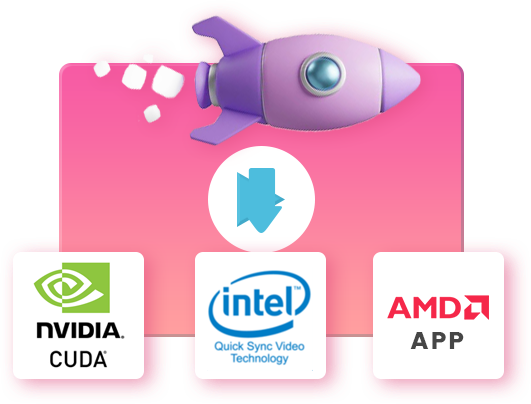
- 全平台GPU支援:
- NVIDIA:CUDA/NVENC雙加速
- Intel:Quick Sync Video技術
- AMD:AMF框架優化
- Apple:M系晶片專屬引擎
- 智能資源分配:
- 自動偵測最佳加速模式
- 動態調整編碼負載
- 背景預載緩衝技術
- 能效管理系統:
- 溫度監控自動降頻
- 筆電友好省電模式
- 下載完成自動休眠
四、極速下載操作指南
1. 軟體取得與設定
2. 加速功能啟用步驟
- 硬體偵測:
- 開啟「設定」>「硬體加速」
- 自動識別可用GPU裝置
- 加速模式選擇:
- 極速模式:最大化GPU負載
- 平衡模式:CPU/GPU協作
- 節能模式:降低硬體負擔
- 進階調校:
- 手調整緩衝大小(建議256MB)
- 啟用「智能預載」功能
- 設定並發下載線程(最高16線程)
3. 真實效能實測
「RTX 3080加持下,20GB內容僅需15分鐘完成!」 – 台北電競玩家Tony
「M1 Max晶片跑出驚人速度,比舊款快3倍以上」 – 香港影音工作者Lisa
「同時下載+玩遊戲完全不卡頓,資源分配太優秀」 – 台中直播主阿偉
五、技術問題排解
Q1. 加速功能無法啟用?
A:1) 更新顯卡驅動 2) 確認GPU支援列表 3) 關閉其他佔用GPU的軟體
Q2. 高速下載不穩定?
A:調整「並發線程」數量(建議8-12線程),或啟用「穩速模式」
Q3. 筆電過熱怎麼辦?
A:啟用「溫度保護」功能,或切換至「節能加速模式」
六、專業技術總結
CleverGet提供:
- 業界最完整GPU加速支援
- 智能資源管理系統
- 極致能效平衡
的次世代下載體驗
⚡ 立即解鎖硬體加速極速下載
Windows專業版|Mac專業版