一、Mac照片丢失的常见原因(新手必知)
照片不见了的5大可能
- 手滑误删:不小心把重要照片丢进废纸篓并清空
- 系统升级出错:更新macOS后照片库损坏
- 外接设备问题:从相机/SD卡导入时中断
- Time Machine备份失败:想恢复时发现备份不完整
- 照片App异常:打开照片库显示空白
重要概念:照片去哪了?
当您在Mac上删除照片时,系统只是”忘记”了它们的位置,实际上照片还留在硬盘上,直到被新数据覆盖。这就是恢复照片的关键时机!
二、3种Mac照片恢复方法对比
Leawo Mac 版照片恢復
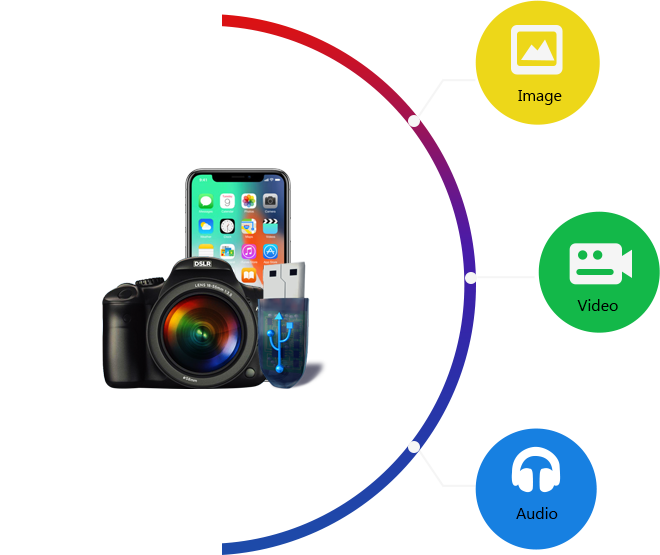
從 Mac 上的不同儲存裝置安全地恢復已刪除、格式化或遺失的照片、音樂和影片檔案。



方法1:使用照片App内置恢复(最简单)
适用情况:
- 最近30天内删除的照片
- 照片库轻微损坏
操作步骤:
- 打开照片App
- 左侧边栏点击”最近删除”
- 选择要恢复的照片
- 点击”恢复”按钮
方法2:通过Time Machine恢复(需提前备份)
最佳时机:
- 有定期备份习惯
- 需要恢复大量照片
详细流程:
- 连接备份硬盘
- 在Finder中打开照片库所在文件夹(通常是~/Pictures)
- 进入Time Machine
- 选择备份时间点恢复
方法3:专业照片恢复软件(最全面)
优势:
- 即使没有备份也能恢复
- 支持各种存储设备
- 可修复损坏的照片文件
三、为什么选择我们的Mac照片恢复专家?
产品核心优势
- 智能扫描技术:
- 深度识别200+照片格式(包括HEIC/RAW等)
- 自动修复损坏的元数据
- 精准恢复:
- 按时间/地点/设备分类结果
- 恢复前可预览确认
- 安全易用:
- 不会覆盖原始数据
- 全中文向导式界面
“去年旅行的所有照片因为SD卡故障差点消失,用这个软件不仅全部找回,连拍摄日期信息都完整保留!” — 台北摄影师陈先生
四、详细恢复步骤(以恢复误删婚礼照片为例)
步骤1:立即停止使用Mac
- 防止新数据覆盖旧照片
- 如果照片在外接设备,请安全弹出
步骤2:安装并启动软件
- 下载官方安装包(仅2MB大小)
- 拖拽到Applications文件夹
- 双击运行(首次需输入密码)
步骤3:选择恢复模式
- 快速扫描:最近删除的照片(5-10分钟)
- 深度扫描:格式化或严重损坏的情况(1-2小时)
步骤4:恢复与保存
- 按日期浏览找到目标照片
- 勾选要恢复的文件
- 选择其他硬盘作为保存位置(重要!)
- 点击”恢复”按钮
五、常见问题解答
Q:iCloud照片删除后能恢复吗?
A:iCloud.com有30天恢复期,超过需使用专业工具从本地缓存找回
Q:照片部分损坏怎么办?
A:我们的软件具备智能修复功能,可修复模糊/色偏/破损的照片
Q:恢复成功率有多少?
A:及时操作的情况下,JPEG/HEIC可达95%,RAW格式约80%
Q:支持最新的iPhone照片格式吗?
A:完整支持ProRAW/ProRes等苹果最新格式
六、照片保护实用建议
- 双重备份:同时使用Time Machine和iCloud
- 定期检查:每月确认备份完整性
- 安全删除:重要照片删除前先复制到外接硬盘
- 立即行动:发现丢失马上停止写入新数据
为什么我们的软件最适合新手?
- 向导模式:就像有人手把手教您操作
- 智能筛选:自动识别相似照片和连拍组
- 超高性价比:比数据恢复服务便宜90%
- 终身技术支持:购买后永久免费咨询
“完全不懂技术的我,按照软件的指引一步步操作,竟然找回了5年前删除的宝宝出生照片,感动到哭!” — 新手妈妈李太太