一、Mac数据恢复基础知识(新手必读)
常见数据丢失情况
- 误删除文件:不小心把重要文件丢进废纸篓并清空
- 格式化硬盘:重装系统或初始化磁盘导致数据消失
- 系统崩溃:macOS无法启动,文件无法访问
- 外接设备问题:U盘、移动硬盘突然读不到数据
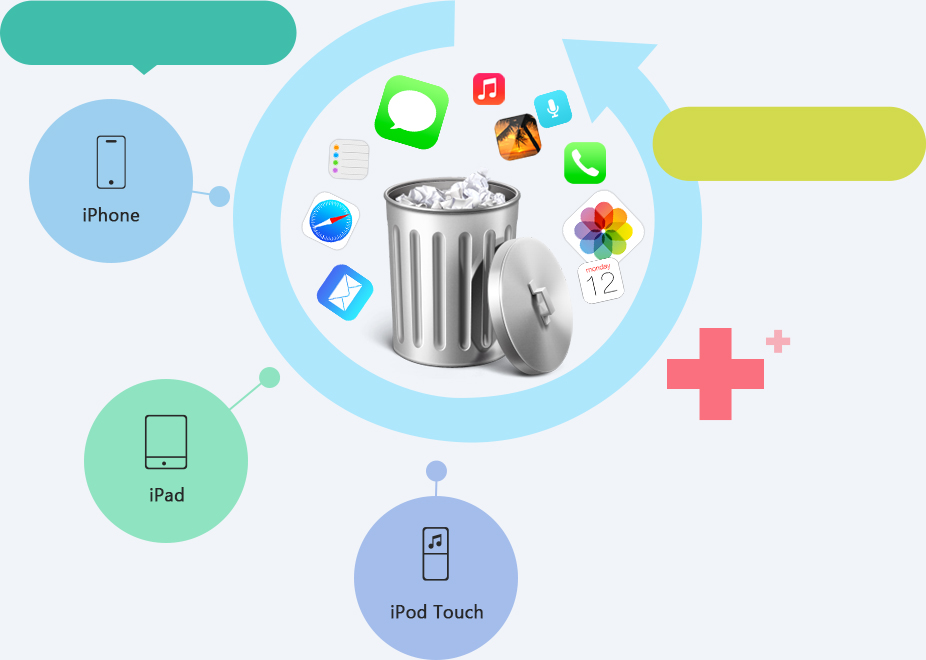
数据恢复原理
您的文件被删除后,其实还留在硬盘上,只是系统标记为”可覆盖空间”。在写入新数据前,使用专业工具就能找回。
二、Mac数据恢复的3种主要方法
Leawo iOS數據恢復器
100% 安全且準確地從 iTunes、iCloud 和 iOS 裝置(iPhone、iPad 和 iPod)恢復已刪除或遺失的資料!



方法1:使用Time Machine恢复(苹果官方方案)
适用情况:
- 有定期备份的习惯
- 丢失的是近期文件
操作步骤:
- 连接Time Machine备份硬盘
- 打开Finder进入丢失文件的原文件夹
- 点击菜单栏Time Machine图标
- 选择时间点恢复文件
方法2:使用终端命令(技术向)
适用情况:
- 熟悉命令行操作
- 简单的文件误删
基本命令:
bash
sudo rm /Volumes/磁盘名称/.Trashes/501/文件名
方法3:使用专业数据恢复软件(推荐新手)
优势:
- 图形化界面简单易用
- 支持各种丢失场景
- 恢复成功率高
三、为什么选择我们的Mac数据恢复专家?
产品核心优势
- 一键式操作:
- 3步完成扫描恢复(选择磁盘→扫描→恢复)
- 自动识别200+文件类型
- 深度恢复技术:
- 独家开发macOS底层扫描引擎
- 支持APFS/HFS+等所有Mac格式
- 安全可靠:
- 只读模式不损伤原数据
- 恢复前可预览确认内容
“上周不小心格式化了工作硬盘,用这款软件成功找回所有设计稿,救了我的职业生涯!” — 台北平面设计师林小姐
四、详细使用教程(以恢复误删照片为例)
步骤1:下载安装
- 从官网获取安装包
- 拖拽到Applications文件夹
- 首次运行需输入密码授权
步骤2:扫描丢失数据
- 选择原照片所在的磁盘
- 点击”快速扫描”(误删情况)
- 如需深度恢复选择”全面扫描”
步骤3:恢复文件
- 在结果中找到目标照片(可按格式筛选)
- 预览确认内容完整
- 选择安全位置保存(不能存回原磁盘)
五、常见问题解答
Q:清空废纸篓超过一周还能恢复吗?
A:只要没有大量写入新数据,我们的深度扫描仍有机会找回
Q:SSD硬盘数据恢复成功率如何?
A:由于TRIM机制,SSD恢复难度较大,建议尽快操作
Q:软件支持最新的macOS Sonoma吗?
A:已全面兼容最新系统,包括Apple Silicon芯片
Q:外接硬盘不显示能恢复吗?
A:可尝试”磁盘急救”模式,多数情况能识别
六、数据保护小贴士
- 定期备份:至少使用Time Machine+云盘双备份
- 谨慎操作:重要文件删除前二次确认
- 立即行动:发现数据丢失立即停止使用该磁盘
- 专业帮助:复杂情况联系我们的技术支持
为什么我们的软件最适合新手?
- 界面直观:全中文指引,无专业术语
- 智能修复:自动修复损坏的文件结构
- 性价比高:一次购买永久使用
- 贴心服务:提供远程协助选项
“作为Mac新手,我本来很担心操作复杂,但这个软件的指引非常清楚,就像有老师在旁边一步一步教。” — 香港大学生王同学