想將喜愛的線上演出或直播影片永久保存到電腦裡嗎?在這個過程中,您很可能會遇到一個神祕的檔案格式:M3U8。
您是否也曾經對它充滿疑問?



- 到底 什麼是 M3U8 檔案?
- 電腦要如何開啟 .m3u8 副檔名的檔案?
- 要從哪裡取得影片的 M3U8 連結?
- 有沒有辦法將 M3U8 轉成更通用的 MP4 格式,並下載高畫質版本?
別擔心,這些都是非常常見的問題!事實上,處理 M3U8 檔案的方法比想像中更簡單。
本文將成為您的終極指南,帶您從頭認識 M3U8,一步步教您如何取得 M3U8 URL、無痛轉檔成 MP4,並順利在電腦上播放,徹底解決所有相關困擾。
M3U8 是什麼?一次搞懂它的運作原理
首先,我們必須建立一個重要觀念:M3U8 並不是一個影片檔案格式(如 MP4、AVI),它其實是一個文字格式的「播放清單」。
🎯 M3U8 的運作原理
您可以將 M3U8 檔案想像成一份 「影片的目錄」 或 「節目的時間表」 。這個清單裡面記載了許多實際影片片段(副檔名為 .ts 的檔案)的網路位址。
當影片播放器(如 VLC)讀取到 M3U8 檔案時,它會:
- 解析這份清單,找出所有 .ts 片段的網路位址。
- 依照清單上的順序,從網路上一段接一段地抓取 .ts 影片片段來連續播放。
- 透過這種「化整為零」的方式,實現長時間直播或大型影片的流暢串流播放。
💡 重要注意事項
- 檔案體積小:正因為 M3U8 本身只是純文字清單,不包含任何影音數據,所以它的檔案非常小。
- 並非萬能播放:請特別注意!許多常見的影音軟體(例如 AnyMP4、5Kplayer、Video Proc 等)無法直接播放或轉換 M3U8 檔案,因為它們可能不具備線上抓取並組合 .ts 片段的能力。
實用教學|如何在電腦與手機上取得 M3U8 影片連結?
想下載串流影片,首先必須找到關鍵的 M3U8 連結。然而,從演出、直播或各種 HLS 串流影片中擷取這個連結的方法,會根據您使用的裝置(電腦或手機)而有所不同。
不用擔心,無論您使用哪一種裝置,我們都為您準備好了對應的教學。本文將分別詳細圖解在 Windows/Mac 電腦 與 Android/iOS 手機 上,找出 M3U8 連結的完整步驟。
方法一:使用 CleverGet 專業下載器(最推薦)
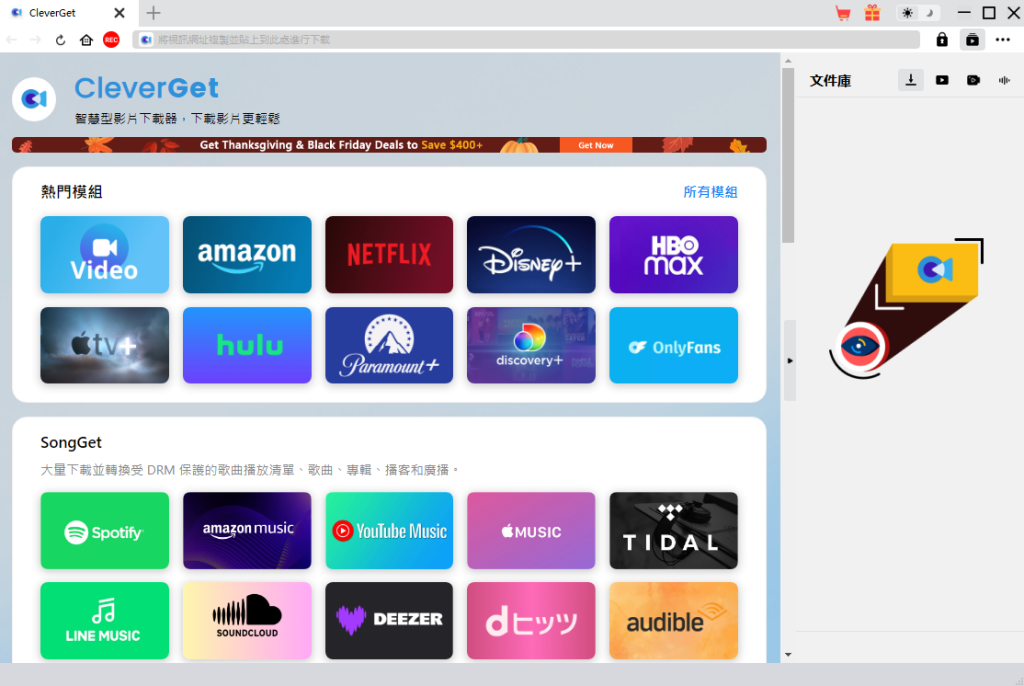
想用最簡單、最強大的方式將 M3U8 轉為 MP4 嗎?CleverGet 絕對是您的首選工具。它不僅能免去複雜的 FFmpeg 指令,還讓您能自由選擇輸出影片的畫質。
✨ 軟體核心優勢
- 一站式下載中心
除了處理 M3U8 連結,CleverGet 更支援從 YouTube、Niconico、FC2、GYAO! 等主流影音平台直接下載影片。 - 內建瀏覽器,所見即所載
軟體自帶專用瀏覽器,您可以邊播放邊下載,操作直覺又方便。 - 強大的下載後管理
下載完成的影片,您可以直接在軟體內進行播放、轉檔與管理,無需切換其他程式。 - 完美支援直播錄製
除了一般影片,更能錄製 YouTube Live、LINE Live、Showroom、Niconico 直播等即時串流內容。
簡單來說,CleverGet 能輕鬆抓取網路上正在播放的任何串流影片,且操作極為簡單。
接下來,就為您帶來詳細的圖文操作步驟。
使用 CleverGet 下載 M3U8 影片步驟
步驟 1:啟動軟體與準備
- 開啟 CleverGet 軟體,它內建了專用網頁瀏覽器,讓您可以直接造訪任何網站。
- 軟體支援 Cookie 登入功能,因此您也可以先登入需要帳號的網站。
步驟 2:輸入 M3U8 連結並分析
- 在 CleverGet 的網址列中,貼上您取得的 M3U8 連結。
- 軟體會立即開始自動分析連結。過程中若出現「XXX 已被阻止」的錯誤訊息,請直接忽略,這通常不會影響下載。
步驟 3:選擇畫質並開始下載
- 分析完成後,CleverGet 會顯示一個下載清單。根據來源不同,您可能會看到多種畫質(如 480P、720P、1080P)可供選擇。
- 請從清單中選取您偏好的畫質版本,然後開始下載。
步驟 4:確認下載狀態與完成
- 下載時,軟體會顯示影片的即時檔案大小。若看到數字在變化,即代表正在成功下載中。
- 您也可以隨時點擊「停止」按鈕,僅保存到此時間點為止的影片片段。
- 當影片串流全部傳輸完畢,下載便會自動結束。完成後,您就可以在軟體的「已下載」清單中找到該影片檔案。
💡 重要提醒與進階應用
無需手動尋找 M3U8 連結
使用 CleverGet 的最大優勢之一,就是在下載大多數串流影片時,完全不需要手動去解析和擷取複雜的 M3U8 連結。軟體會為您自動處理好所有技術細節。
一鍵下載各大平台影片
對於 Netflix、Hulu、U-NEXT、AbemaTV 等需要訂閱的服務,您只需像平常一樣用 CleverGet 的內建瀏覽器開啟影片頁面,軟體便會自動偵測並顯示可下載的影片,輕鬆一鍵保存。
萬用的螢幕錄製功能
即便是遇到無法直接分析下載的極特殊影片,您還可以使用 CleverGet 內建的「螢幕錄製器」功能。它能以錄影的方式完整捕捉任何正在播放的畫面,甚至能繞過 DRM 保護,確保您能成功保存想要的內容。
💡 重要提醒與進階應用
無需手動尋找 M3U8 連結
使用 CleverGet 的最大優勢之一,就是在下載大多數串流影片時,完全不需要手動去解析和擷取複雜的 M3U8 連結。軟體會為您自動處理好所有技術細節。
一鍵下載各大平台影片
對於 Netflix、Hulu、U-NEXT、AbemaTV
使用 CleverGet 的最大優勢之一,就是在下載大多數串流影片時,完全不需要手動去解析和擷取複雜的 M3U8 連結。軟體會為您自動處理好所有技術細節。
一鍵下載各大平台影片
對於 Netflix、Hulu、U-NEXT、AbemaTV 等需要訂閱的服務,您只需像平常一樣用 CleverGet 的內建瀏覽器開啟影片頁面,軟體便會自動偵測並顯示可下載的影片,輕鬆一鍵保存。
萬用的螢幕錄製功能
即便是遇到無法直接分析下載的極特殊影片,您還可以使用 CleverGet 內建的「螢幕錄製器」功能。它能以錄影的方式完整捕捉任何正在播放的畫面,甚至能繞過 DRM 保護,確保您能成功保存想要的內容。
💡 重要提醒與進階應用
無需手動尋找 M3U8 連結
使用 CleverGet 的最大優勢之一,就是在下載大多數串流影片時,完全不需要手動去解析和擷取複雜的 M3U8 連結。軟體會為您自動處理好所有技術細節。
一鍵下載各大平台影片
對於 Netflix、Hulu、U-NEXT、AbemaTV 等需要訂閱的服務,您只需像平常一樣用 CleverGet 的內建瀏覽器開啟影片頁面,軟體便會自動偵測並顯示可下載的影片,輕鬆一鍵保存。
萬用的螢幕錄製功能
即便是遇到無法直接分析下載的極特殊影片,您還可以使用 CleverGet 內建的「螢幕錄製器」功能。它能以錄影的方式完整捕捉任何正在播放的畫面,甚至能繞過 DRM 保護,確保您能成功保存想要的內容。
方法二:使用 FFmpeg 指令工具 (進階用戶)
此方法適合熟悉命令列操作的用戶。首先,您必須在電腦上成功安裝 FFmpeg。若尚未安裝,請先參考安裝教學文章。
▶️ 下載指令與參數說明
安裝完成後,請開啟命令提示字元(Comm Prompt),並輸入以下格式的指令:
範例指令:ffmpeg -i "您的M3U8網址" -c copy "輸出檔案名稱.mp4"
🔧 指令參數詳解:
ffmpeg:呼叫 FFmpeg 程式-i:指定輸入檔案(Input)"您的M3U8網址":請替換為您取得的實際 M3U8 連結,並建議用引號包住-c copy:直接複製原始影音串流,不重新編碼,速度最快"輸出檔案名稱.mp4":請自訂欲儲存的檔案名稱與完整路徑(例如:D:\我的影片\直播存檔.mp4)
💡 使用注意事項與技巧
- 自訂儲存路徑
您必須指定一個有效的檔案名稱與儲存位置。路徑中的資料夾需已存在,否則會出錯。 - 避免檔案覆蓋
若輸出的檔案名稱已存在,FFmpeg 會無法寫入。請確保每次使用不同的檔案名稱。 - 開始下載
輸入正確指令後,若網址有效,FFmpeg 便會開始下載。請耐心等待其完成。 - 中斷下載
若想中途停止,請在命令列視窗中按下q鍵或Ctrl + C組合鍵。已下載的部分會自動保存為一個可播放的影片檔。 - 尋找下載的檔案
完成後,MP4 檔案將儲存在您指定的位置。若未指定路徑,則會存放在當前用戶的資料夾(如:C:\Users\[您的帳號])中。
⚠️ 重要限制:FFmpeg 無法下載「加密的」M3U8 影片
請注意,雖然 FFmpeg 功能強大,但它有一個關鍵限制:無法處理有 DRM 加密保護的 M3U8 影片。
為什麼不行?
要解開這類加密影片,FFmpeg 需要一個特定的 「解密金鑰檔案」。而這個金鑰僅由發佈影片的網站本身所持有,並不會公開給一般用戶。
這意味著什麼?
由於您無法取得這個專屬的金鑰,FFmpeg 便無法替您解密影片串流,自然也就無法成功將其轉換為 MP4 檔案。
👉 解決方案
若您遇到的 M3U8 連結是經過加密的,建議您回頭使用本文推薦的 CleverGet 這類專業下載工具,它們內建了更先進的技術來處理這類複雜情況。
重點總結
- M3U8 本質是「播放清單」,而非實際的影片檔案。
- 下載的關鍵在於取得 M3U8 連結,之後可透過以下工具轉存為 MP4:
- CleverGet:最推薦,功能全面且操作簡單。
- FFmpeg:免費指令工具,適合進階用戶。
- VLC 媒體播放器:免費且廣受歡迎的播放軟體。
- 若以上方法皆因加密或其他限制無法成功,CleverGet 內建的「螢幕錄製」功能是最後的萬用解法,能在影片播放時直接錄影保存。