作為一位擁有超過10年影音技術經驗的臺灣影音愛好者,我經常測試各種影音工具,並分享最真實的使用心得。今天,我要為大家詳細解析Leawo Mac版藍光轉檔器的功能與優勢,這款軟體不僅能解密、翻錄藍光與DVD,還能轉換為180多種影音格式,速度提升6倍!如果你也想輕鬆備份藍光或DVD收藏,這篇文章絕對是你的最佳指南!
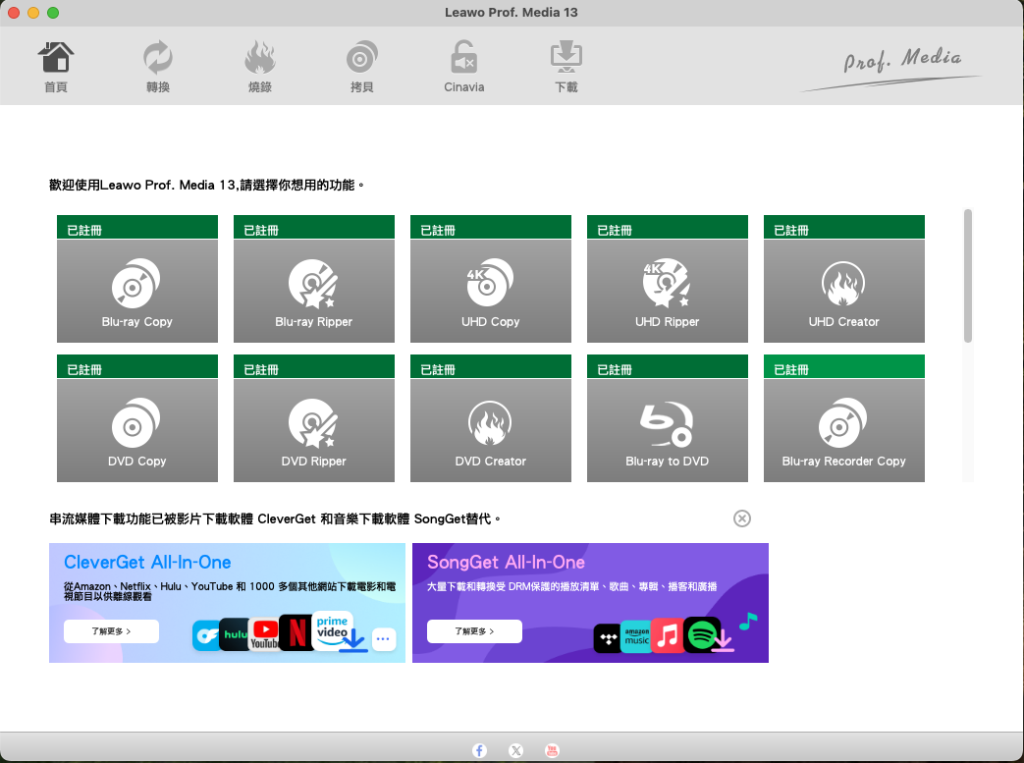
Leawo Mac版藍光轉檔器是什麼?
Leawo Mac版藍光轉檔器是一款專為Mac用戶設計的多功能影音工具,支援解密、翻錄藍光與DVD,並將其轉換為MP4、MKV、MOV等180多種影音格式。無論你是想備份藍光、轉換格式,還是進行簡單的影片編輯,這款軟體都能滿足你的需求。



主要功能與特色
1. 支援多種藍光/DVD格式
- 藍光:BD25/BD50光碟、BDMV/BDAV資料夾、藍光ISO映像檔。
- DVD:DVD-5/DVD-9光碟、DVD影片資料夾、DVD ISO映像檔。
2. 轉換為180+影音格式
- 影片格式:MP4、MKV、MOV、HD MP4、HD MKV、4K MP4、4K MKV等。
- 音訊格式:FLAC、AAC、MP3、WAV、WMA等。
- 設備支援:iOS、Android、Windows等設備專用格式。
3. 解密與區域碼解鎖
- 解密保護:可解密受保護的藍光/DVD光碟。
- 區域碼解鎖:支援全區域藍光/DVD光碟,無視區域限制。
4. 高畫質輸出
- 1080P/4K輸出:支援高畫質與4K影片輸出,保留原始畫質。
- 多音軌與字幕:可選擇保留多個音軌與字幕,享受影院級體驗。
5. 影片編輯功能
- 修剪:剪掉不需要的部分。
- 裁剪:調整影片畫面比例與大小。
- 浮水印:添加文字或圖片浮水印。
- 3D效果:將2D影片轉換為3D格式。
6. 高效轉換
- 6倍加速:採用NVIDIA CUDA、AMD APP等技術,轉換速度提升6倍。
- 批量處理:支援批量翻錄與轉換,節省時間與精力。
如何使用Leawo Mac版藍光轉檔器?
步驟 1:載入藍光/DVD內容
- 點擊「添加藍光/DVD」按鈕:
- 在Leawo藍光轉檔器介面中,點擊「添加藍光/DVD」按鈕。
- 選擇來源:
- 從下拉選單中選擇「從CD-ROM添加」、「從資料夾添加」或「添加ISO文件」。
- 拖放檔案:
- 你也可以直接將藍光/DVD資料夾拖放到Leawo藍光轉檔器介面中。
步驟 2:選擇輸出格式
- 點擊「格式」按鈕:
- 在影片清單頂部,點擊右側第二個按鈕(預設為「格式」按鈕)。
- 選擇輸出格式:
- 點擊「更改」按鈕,選擇你需要的輸出格式(如MP4、MKV)。
- 應用格式:
- 如果需要將格式應用於所有影片,勾選「全部應用」後再選擇格式。
步驟 3:開始轉換
- 點擊「轉換」按鈕:
- 在影片清單右側,點擊「轉換」按鈕。
- 設定保存位置:
- 在「儲存到」欄位中,選擇輸出影片的保存位置。
- 開始轉換:
- 點擊底部的「轉換」按鈕,程式將開始翻錄光碟。
總結
Leawo Mac版藍光轉檔器是一款功能強大且易用的影音工具,無論是藍光轉檔、影片編輯,還是3D效果添加,都能輕鬆完成。如果你覺得這些內容有幫助,請記得分享給更多朋友,並持續關注我的影音技術分享!如果有任何問題,也歡迎在下方留言討論!
立即下載Leawo Mac版藍光轉檔器,輕鬆備份你的藍光與DVD收藏!
👉 點擊這裡下載Leawo Mac版藍光轉檔器