文章摘要: 硬碟韌體降級是高風險操作,一旦失敗可能導致硬碟無法辨識、資料全毀。本文提供緊急處理步驟,並深入介紹如何透過 Leawo UHD 驅動工具 等專業軟體,從根本上避免此類風險,安全達成您的光碟讀取與備份目標。
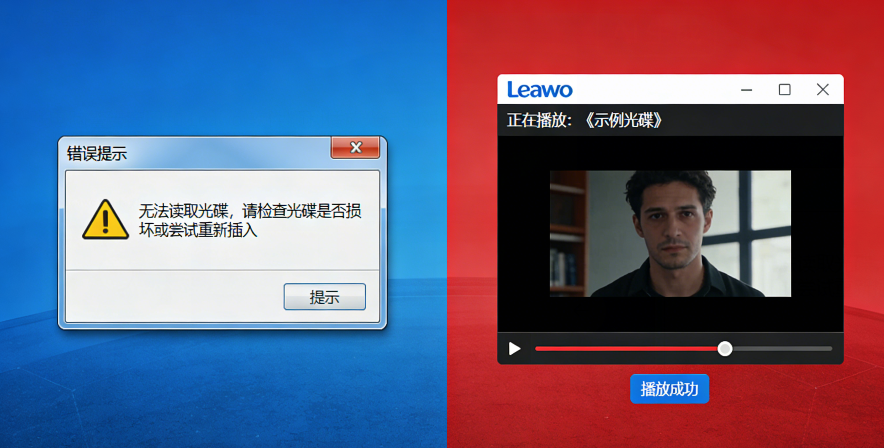
⚠️ 緊急狀況:硬碟韌體降級失敗,該怎麼辦?
當您為了讀取特定藍光光碟而嘗試為光碟機降級韌體時,最令人恐懼的情況發生了:降級過程失敗,裝置無法正常運作。電腦可能完全偵測不到這台光碟機,或將其識別為未知裝置。這不僅意味著操作失敗,更可能讓您寶貴的光碟機「變磚」,甚至使正在讀取中的光碟損毀。



面對這種緊急狀況,請保持冷靜,並按照以下步驟嘗試挽救:
- 立即斷電重啟:首先,完全關閉電腦電源(不僅是重新開機),等待一分鐘後再重新啟動。有時這能讓韌體有機會重新初始化。
- 檢查裝置管理員:進入Windows的「裝置管理員」,查看是否有帶有黃色驚嘆號的未知裝置。嘗試右鍵點選「解除安裝裝置」,然後重新掃描硬體變更。
- 使用原廠工具:前往光碟機製造商的官方網站,查找是否有官方的韌體復原工具或最新版韌體,嘗試重新刷寫。
如果以上方法都無法解決問題,那麼您很可能需要專業的技術支援來修復底層的韌體損毀。
🆘 如何有效尋求幫助?提供「詳細錯誤報告」是關鍵
在尋求任何技術支援(包含聯繫我們)時,一份清晰、詳細的錯誤報告能大幅提高問題解決的效率與成功率。請務必提供以下資訊:
- 光碟機型號與現有韌體版本:這是最關鍵的資訊。
- 操作過程的具體描述:您使用了哪款刷寫工具?下載了哪個版本的韌體檔案?
- 錯誤發生的確切時間點與錯誤訊息:如果程式有顯示錯誤代碼或訊息,請完整截圖。
- 您的作業系統與硬體環境:例如 Windows 11 22H2、主機板型號等。
🔧 根本解決之道:用軟體繞過硬體限制,無需冒險降級
事實上,絕大多數用戶嘗試降級韌體,是為了達成以下目的:
- 播放其他區域碼的藍光/DVD光碟。
- 讀取受最新版 AACS 2.0+ 或 BD+ 加密保護的UHD藍光。
- 備份自己購買的正版影音光碟,以便於在不同裝置上觀看。
與其冒著硬體「變磚」的巨大風險去修改韌體,一個更聰明、更安全的現代解決方案是:使用專業的多媒體軟體,直接從「軟體層面」破解這些限制。
🛡️ Leawo 專業工具:您的光碟讀取保險箱
Leawo 的軟體生態系正是為此設計,讓您無需觸碰危險的韌體,就能暢通無阻地享受影音內容。
針對UHD藍光讀取與光碟機解鎖:Leawo UHD 驅動工具
如果您遇到的是 4K UHD 藍光無法讀取 的問題,這款工具正是您的首選。它能智慧化解決因光碟機韌體過新(反而被鎖定)而無法讀取UHD光碟的窘境,透過軟體方式解除相關限制。
💡 如果您在使用 Leawo UHD 驅動工具 時遇到任何問題,請依照本文開頭所述的方法,準備好詳細的錯誤報告,然後點擊軟體內或官網頂部導航列的【幫助】或【聯繫支援】按鈕提交給我們。我們的技術團隊會盡快分析並回覆您。
針對全方位播放、備份與轉檔:Leawo Prof. Media 全能套裝
這是功能更全面的終極解決方案。它不僅能處理UHD藍光,還整合了:
- 藍光/DVD解密與複製:移除所有類型的防拷保護,包括最新的加密與惱人的 Cinavia靜音保護。
- 超高速媒體轉檔:將光碟內容轉為MP4、MKV等通用格式,在手機、平板隨時觀看。
- 萬用媒體播放器:內建高品質播放引擎,直接播放各種格式的影音檔案。
✅ Leawo 給您的終極建議:預防勝於治療
- 評估風險與必要性:在進行任何韌體操作前,請務必問自己:這是否是唯一的方法?風險我能否承受?
- 優先選擇軟體方案:對於影音播放與備份需求,現代專業軟體(如 Leawo 的方案)的成功率和安全性遠高於自行修改韌體。
- 做好資料備份:在進行任何可能影響裝置穩定性的操作前,備份重要資料是鐵則。
- 善用專業支援:當遇到問題時,像 Leawo 這樣提供明確技術支援管道的公司,是您可靠的後盾。請記得,提供越詳細的錯誤報告,您獲得有效幫助的速度就越快。
總結
硬碟/光碟機韌體降級失敗是一個嚴重的技術事故。如果您不幸遭遇,請按步驟冷靜處理並準備好詳細錯誤報告以尋求幫助。
但更重要的啟示是:在絕大多數情況下,您根本不需要走進這個危險的雷區。 透過 Leawo UHD 驅動工具 或 Leawo Prof. Media 全能套裝 這類專業軟體,您可以安全、優雅地達成播放、備份影音光碟的所有目標,將技術風險降為零,將影音樂趣放到最大。
立即採取更安全的行動: