一、为什么选择专业GIF水印工具?
许多用户在给GIF图片添加水印时都会遇到一个共同问题:添加水印后动态图变成静态图。这是因为大多数普通图片编辑软件无法正确处理GIF的帧动画特性。专业的GIF水印工具可以完美解决这个问题,具有以下优势:
- 保持动画完整性:不破坏原始帧序列和播放效果
- 批量处理能力:一次性处理多个GIF文件
- 灵活水印设置:支持文字和图片两种水印类型
- 高效处理速度:快速完成水印添加不卡顿



二、准备工作
所需工具
- GIF水印软件(免安装版)
- 需要添加水印的GIF文件
- 水印图片或文字内容
相关资源
三、详细操作步骤
步骤1:导入GIF文件
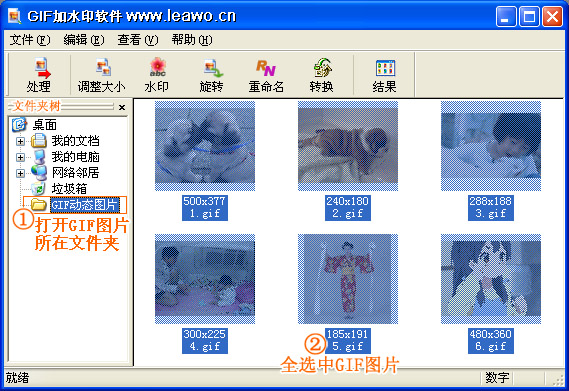
- 打开GIF水印软件
- 左侧”文件夹树”中找到GIF所在目录
- 可单选或多选(Ctrl+点击)需要处理的GIF文件
步骤2:设置水印参数
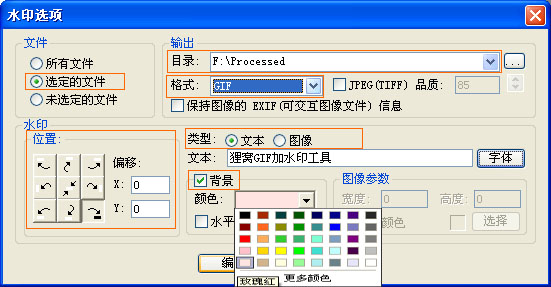
点击工具栏中的”水印”按钮,进入详细设置:
| 设置项 | 说明 | 推荐值 |
|---|---|---|
| 输出格式 | 保持为GIF | GIF |
| 水印类型 | 文字或图片 | 根据需求选择 |
| 位置 | 九宫格定位 | 右下角 |
| 偏移量 | 微调位置 | X:10,Y:10 |
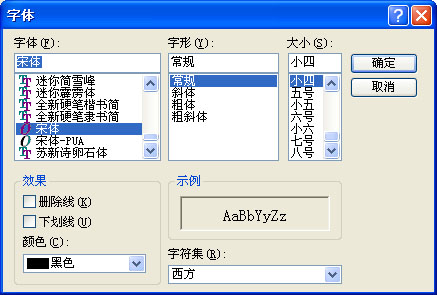
| 字体/颜色 | 文字水印样式 | 醒目但不突兀 |
步骤3:执行水印添加
- 指定输出文件夹
- 点击”编辑”按钮开始处理
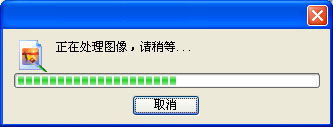
- 等待进度条完成
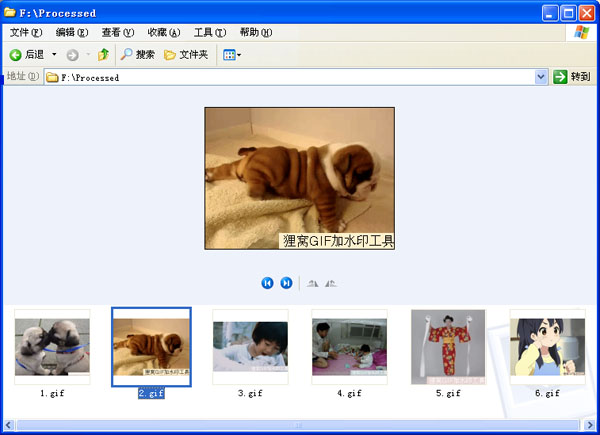
步骤4:检查成果
- 使用”查看”按钮打开输出目录
- 确认水印位置和动画效果
- 检查文件大小是否合理
四、专业技巧与建议
- 水印设计原则:
- 透明度建议设置在30-50%之间
- 避免遮挡主要内容区域
- 使用简洁字体和适当大小
- 批量处理优化:
- 相同尺寸的GIF可统一水印位置
- 不同尺寸建议单独设置参数
- 批量前先做单文件测试
- 格式兼容性:
- 支持透明背景GIF
- 保留原始帧延迟时间
- 可处理高帧率动画
五、常见问题解答
Q:添加水印后GIF文件变大很多怎么办?
A:可尝试:
- 减少颜色数量(256色以下)
- 缩小画布尺寸
- 使用更简单的水印图案
Q:水印在某些帧显示不完整?
A:这是因为:
- 部分帧画布尺寸不一致
- 动态内容遮挡水印
解决方案: - 统一所有帧尺寸
- 调整水印位置避开动态区域
Q:如何制作动态水印?
A:高级技巧:
- 准备透明背景的GIF水印
- 在软件中选择”图像水印”选项
- 确保水印GIF帧数与主GIF匹配
六、延伸学习
想要去除GIF水印?参考:GIF去水印教程