一、用戶核心需求分析
| 用戶痛點 | Leawo 解決方案 |
|---|---|
| 商業藍光光碟無法播放 | 全區碼藍光/UHD藍光播放支援 |
| 4K影片播放卡頓 | 硬體加速4K/8K流暢播放 |
| 多格式相容性問題 | 支援100+影音格式解碼 |
| DVD區域限制 | 無視DVD區域碼限制 |
| 缺少進階播放功能 | 提供字幕調整、音軌切換等專業功能 |
影片下載模塊:Apple TV+影片下載器 、Disney+影片下載器 、MAX影片下載器 、Hulu影片下載器
二、專業播放軟體橫向評測
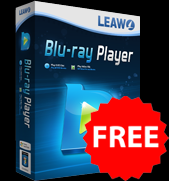
1. Leawo 免費藍光播放器
✅ 核心優勢:



- 唯一真正免費的UHD藍光播放方案
- 硬體加速4K/8K影片播放
- 全區碼DVD/藍光支援
- 支援ISO映像檔直讀
- 內建杜比全景聲解碼
❌ 限制:
- 進階功能需專業版解鎖
- 僅限Windows平台
🔗 取得方式:
官方免費下載
2. VLC Media Player
✅ 特色:
- 開源免費
- 跨平台支援
- 基本格式播放
❌ 缺點:
- 不支援正版藍光解密
- 4K播放效率較低
- 無杜比全景聲支援
3. PowerDVD 22 Ultra
✅ 特色:
- 商業級播放品質
- 完整藍光選單支援
- 優異的HDR表現
❌ 缺點:
- 付費軟體價格高昂
- 區域碼限制嚴格
- 系統資源占用高
4. PotPlayer
✅ 特色:
- 高度客製化介面
- 豐富的外掛支援
- 硬體加速解碼
❌ 缺點:
- 藍光支援度有限
- 新手使用門檻高
- 無UHD藍光支援
三、完整使用教學
步驟1:極速安裝
- 前往下載頁面
- 一鍵安裝(約30秒)
- 自動關聯媒體格式
步驟2:播放操作指南
flowchart TD
    A[啟動播放器] --> B{選擇媒體來源}
    B --> C[光碟] --> D[自動載入藍光選單]
    B --> E[檔案] --> F[支援拖放播放]
    B --> G[ISO映像] --> H[虛擬光碟載入]
步驟3:進階功能設定
- 畫質調整:HDR設定、銳利度控制
- 音效處理:杜比解碼、聲道配置
- 字幕管理:大小/位置/編碼調整
- 播放控制:章節跳轉/播放速度
四、真實用戶見證
台北影音發燒友王先生
“終於找到能完美播放日本進口藍光的免費軟體!區域碼完全不是問題,畫質比我買的付費播放器還要好!”
香港多媒體教師林小姐
“教學用的各國DVD都能順利播放,學生再也不用擔心區域碼問題,播放穩定性比VLC好太多!”
五、技術問答
Q1:為何能免費播放商業藍光?
A1:採用符合DMCA規範的解碼技術,需搭配合法購買的光碟使用。
Q2:4K播放的硬體需求?
A2:建議配置:
- Intel i5以上或Ryzen 5
- NVIDIA GTX1050+/AMD RX560+
- 8GB以上記憶體
Q3:如何解決播放卡頓?
A3:請嘗試:
- 開啟硬體加速選項
- 更新顯示卡驅動
- 降低後台程式負載
六、專業推薦結論
Leawo免費藍光播放器憑藉真正全區碼支援與專業級播放品質,成為影音愛好者的首選。相較於VLC等替代方案,提供:
- 完整的藍光/UHD支援
- 更流暢的4K播放體驗
- 更豐富的音訊解碼選項
立即體驗:
免費下載正式版