打造線上觀影派對:三種 Disney+ 螢幕共享方案
在 Disney+ 上追劇或看電影時,您是否也想邀請親友一起即時觀賞、同步討論,打造熱鬧的線上觀影時光呢?
本文將為您詳細解析三種實用的 Disney+ 螢幕共享方法,讓您無論是與家人同樂,或與朋友遠距相聚,都能輕鬆實現「同步看片、即時聊天」的觀影派對。



方法一:最穩定可靠的分享方案 [強烈推薦]
🛡️ 為何一般分享工具會失效?
Disney+ 採用嚴格的 DRM 數位版權保護技術,直接使用 Discord、Zoom 等常見的螢幕分享工具時,畫面常會因為保護機制而顯示為黑屏,無法正常分享。
🎯 推薦的解決方案:下載後再分享
我們建議採用一個簡單有效的方法:
- 先將您想分享的 Disney+ 影片下載到電腦(透過 Disney+ App 的離線下載功能)
- 接著開啟 Discord 或其他分享軟體
- 直接分享您電腦上已下載的影片檔案或播放視窗
✨ 這個方法的優勢:
- ✅ 完全規避 DRM 限制,不會出現黑畫面問題
- ✅ 影片播放流暢穩定,不受網路波動影響
- ✅ 可重複使用,隨時與不同朋友分享同一部影片
- ✅ 適合長時間觀影聚會,體驗最佳
🔧 使用 CleverGet Disney+ 影片下載器
CleverGet Disney+ 影片下載器 是一款專業級工具,能協助您將 Disney+ 上的各類影音內容,完整保存到個人裝置中。
✨ 核心功能特色:
- 高畫質格式下載
可將電影、影集、動畫等內容,以 MP4 或 MKV 等主流高品質格式下載保存。 - 多語言音軌與字幕
即使是多國語系的影片,也能自由選擇並下載指定的配音音軌與字幕,打造個人化的觀影收藏。 - 批次下載,效率倍增
支援 大量下載功能,可一次選取多部影片進行下載,快速建立您的離線影音庫。 - 離線永久觀看
下載完成後,即可永久保存、隨時觀看,不受網路或平台授權變動影響。
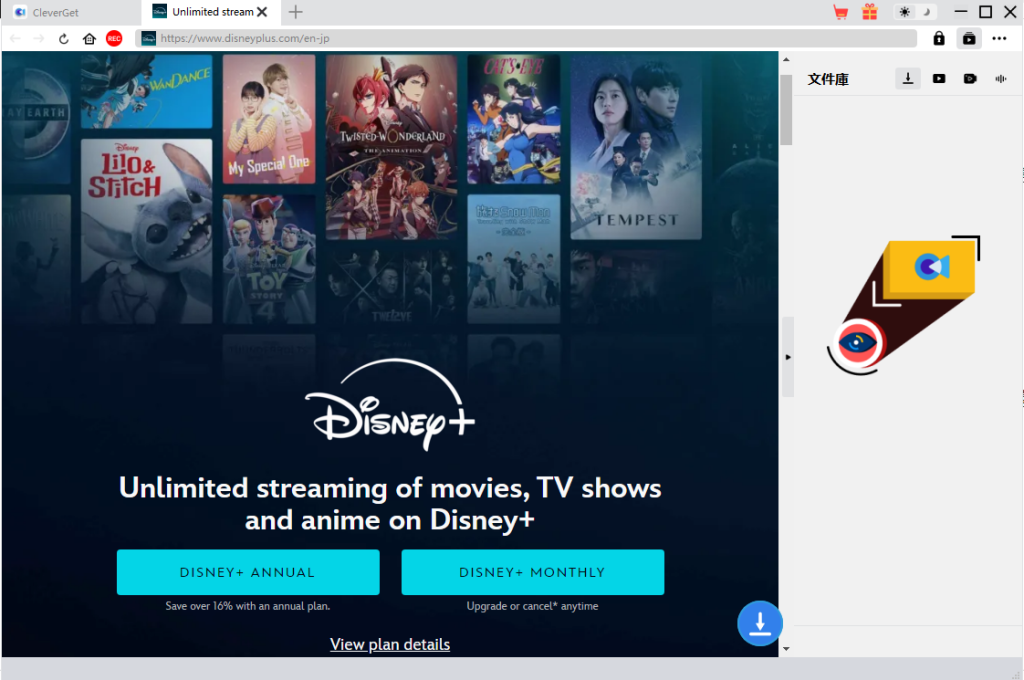
CleverGet Disney+ 影片下載器特色總覽
🚀 高速下載與高畫質保存
- 可將 Disney+ 影片以 MP4 高畫質格式 下載並儲存至您的裝置
- 支援 1080p 全高清 解析度,確保影像品質
📱 多裝置離線觀看
- 下載後的影片可在 手機、平板、電腦 等各種設備上離線播放
- 不受網路限制,隨時隨地享受 Disney+ 內容
⏬ 批次下載與自訂內容
- 一次批量下載多部影片,節省大量時間
- 可自選 偏好的字幕與音軌,打造個人化影音庫
💡 直覺操作與進階功能
- 介面設計簡單直觀,新手也能輕鬆上手
- 支援將已儲存的影片 燒錄至 DVD,作為實體收藏
CleverGet Disney+ 視訊下載器 是專為 Disney+ 設計的高效能下載工具,支援下載 Disney+ 電影、電視劇及原創影片,畫質高達 720P,並可轉換為高清 MP4/MKV 檔案,方便離線觀看。無論是個人收藏或專業需求,皆能輕鬆完成高品質影音下載,提供流暢、便捷的離線觀影體驗,滿足您對 Disney+ 內容的保存需求。
使用 CleverGet Disney+ 影片下載器完整步驟
步驟一:下載與安裝軟體
- 前往 CleverGet 官方網站,下載 Disney+ 影片下載器 安裝程式。
- 開啟下載好的安裝檔,依照畫面指示完成安裝。
- 啟動軟體並登入 Disney+。
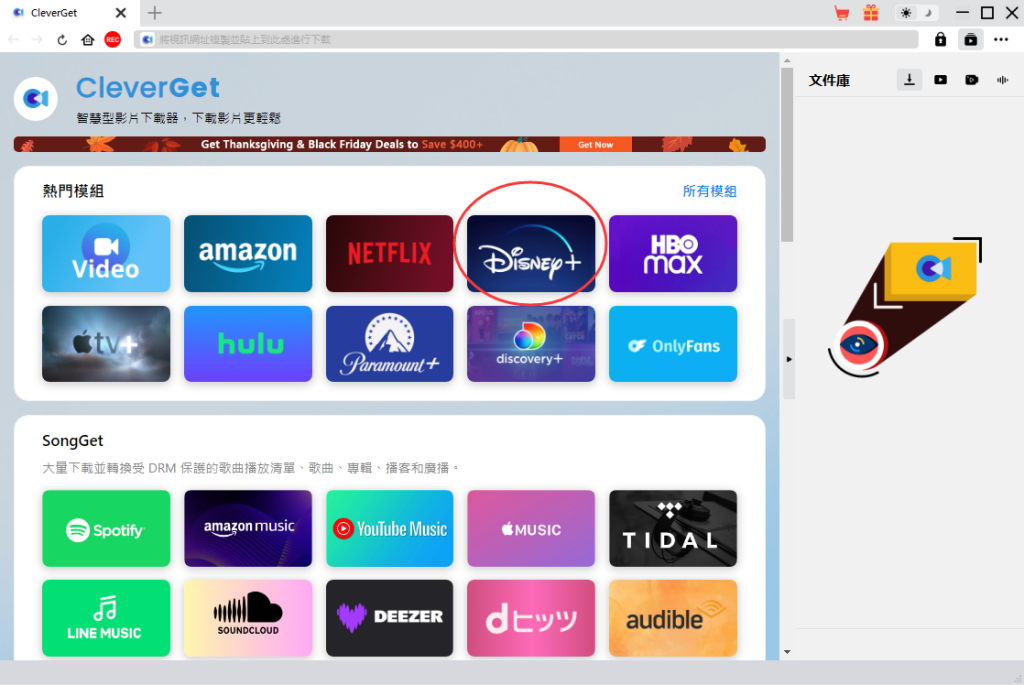
步驟二:影片開始播放後,CleverGet 會立即 自動偵測並分析 串流資訊,無需您手動執行任何操作。
步驟三:自選影片規格與確認設定
在彈出的選項視窗中:
- 勾選您想要下載的影片。
- 仔細檢查並確認以下設定:
- 影片畫質(如:1080p、720p)
- 字幕語言(選擇需要的語言軌道)
- 音訊語言(選擇偏好的配音音軌)
步驟四:開始下載影片
確認所有設定無誤後,點擊畫面中的 「下載」 按鈕,即可開始將影片保存至您的電腦。
步驟五:完成下載與管理檔案
當下載進度達到 100% 後,影片檔案便會自動儲存至您電腦的指定資料夾中。您可以直接在該資料夾找到檔案,或透過 CleverGet 內建的「媒體庫」功能來管理所有已下載的影片。
延伸閱讀:
M3U8是什麼檔案?教你取得M3U8連結並免費轉MP4的完整教學