使用 Leawo 軟體進行影音處理時,有時會自動切換至虛擬音效卡;若軟體結束後未能自動切回實體音效卡,便會導致電腦突然無聲。別擔心,這不是硬體故障,只需手動切換回預設播放裝置即可快速恢復。
Windows 10/8/7 用戶請看這裡
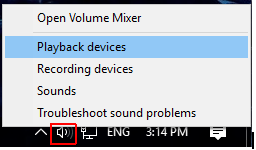
- 點擊桌面右下角的 喇叭圖示(右鍵)
- 選擇 「播放裝置」
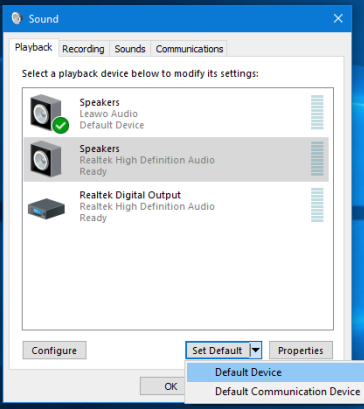
- 在裝置清單中,將目前使用的實體音效卡(通常是喇叭或耳機)設定為「預設裝置」
- 點擊「確定」完成
Windows XP 用戶請看這裡
- 點擊左下角 「開始」 選單
- 進入 「控制台」
- 選擇 「聲音和音訊裝置」
- 切換至 「音訊」 標籤頁
- 在「音效播放」區域,將「預設裝置」設為電腦的實體音效卡
- 點擊「確定」儲存
為什麼會發生這種情況?
Leawo 專業影音軟體(如 Leawo Prof. DRM、Leawo 藍光轉換器等)為了確保高品質影音輸出,有時會調用虛擬音效卡進行處理。這是正常現象,僅需按照上述步驟手動切回實體音效卡即可。



若問題仍未解決
如果您按照以上步驟操作後,電腦依然沒有聲音,請協助我們進行診斷:
- 再次進入 「聲音設定」>「播放裝置」 或 「音訊」 標籤頁
- 將該視窗完整截圖
- 透過官方客服管道將截圖發送給我們
技術團隊將根據您的音效卡清單,協助您確認正確的預設播放裝置。
貼心提醒:若您經常使用 Leawo 系列軟體處理影音內容,建議在完成轉換後,順手檢查一下右下角的聲音圖示,確認輸出裝置是否已自動切回實體音效卡。養成這個小習慣,就能避免下次使用時突然發現沒聲音的困擾!
Leawo 致力於為您提供流暢穩定的影音體驗,任何使用上的問題,我們都很樂意為您解決。