一、為什麼需要照片增強軟體?
您可能遇到的5大照片問題
- 模糊:拍攝時手抖或對焦不準 光線不足:室內或夜間拍攝太暗 色彩平淡:照片看起來灰濛濛的 老照片退化:珍貴舊照發黃、有摺痕 雜訊太多:高ISO拍攝或手機夜拍效果差
“去年旅行的照片因為光線太暗差點全部刪除,沒想到現在AI技術能讓它們起死回生!” — 攝影愛好者王小姐
二、传统照片修复方法的局限性
Leawo PhotoIns
透過人工智慧自動增強照片質量,透過智慧演算法刪除/更改照片背景,以及在自動或手動模式下批量或單獨放大照片高達 40 倍而不會造成品質損失。



方法1:使用Photoshop(专业但复杂)
问题点:
- 需要学习曲线
- 操作步骤繁琐
- 单张处理耗时
方法2:手机修图APP(功能有限)
缺点:
- 效果不够专业
- 批量处理困难
- 画质容易受损
方法3:网上修图服务(隐私风险)
隐患:
- 上传私人照片不安全
- 效果参差不齐
- 需要反复沟通
三、为什么选择Leawo PhotoIns AI照片增强专家?
产品核心优势
- AI智能增强:
- 自动识别照片问题类型
- 智能匹配最佳修复方案
- 支持RAW格式专业处理
- 批量处理能力:
- 一键增强上百张照片
- 自动保持画质无损
- 支持自定义预设
- 四大修复模式:
- 自动增强:一键优化所有参数
- 降噪模式:消除高ISO噪点
- 锐化模式:恢复清晰细节
- 老照片修复:自动去黄去痕
四、详细使用步骤(以修复模糊照片为例)
步骤1:添加照片
- 打开Leawo PhotoIns
- 点击”添加照片”或直接拖拽
- 支持单张或整个文件夹导入
步骤2:选择增强模式
- 自动模式(推荐新手):
- 软件智能分析照片问题
- 全自动调整参数
- 手动模式(进阶用户):
- 自定义锐化/降噪强度
- 单独调整曝光/色彩
步骤3:批量处理
- 设置输出格式(JPG/PNG/TIFF)
- 选择保存路径
- 点击”开始处理”按钮
步骤4:效果对比
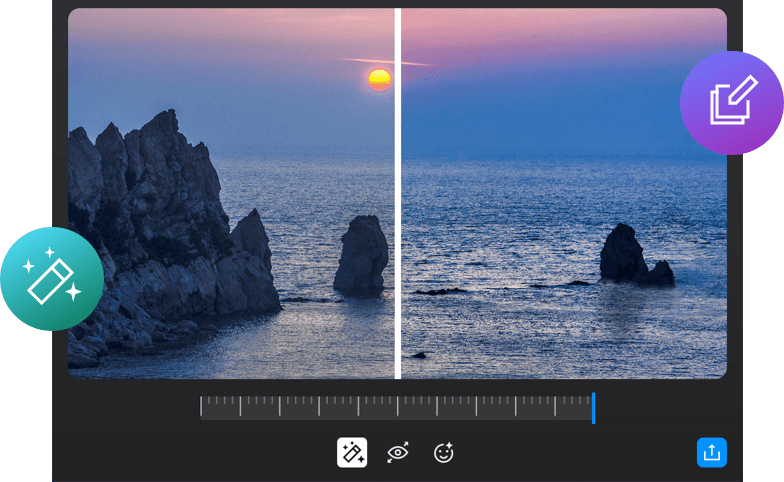
- 左右滑动查看修复前后对比
- 不满意可单独重新处理
- 导出最终成品
五、常见问题解答
Q:处理后的照片会变多大?
A:智能算法保持最佳文件大小,通常比原图大10-20%
Q:支持什么相机型号的RAW文件?
A:支持佳能、尼康、索尼等主流品牌300+型号
Q:老照片修复效果如何?
A:可自动去除90%的折痕和70-80%的污渍
Q:电脑配置要求高吗?
A:普通笔记本即可运行,4GB内存以上更流畅
六、照片管理实用建议
- 分类存储:按日期/事件建立文件夹
- 双重备份:本地+云端保存原图
- 定期整理:每月清理模糊废片
- 原始格式:重要照片保存RAW+JPG
为什么我们的软件最适合新手?
- 零学习成本:打开软件点两下就能出效果
- 智能预设:内置20+场景优化方案
- 超高性价比:比专业修图服务便宜90%
- 隐私安全:所有处理在本地完成
“作为摄影小白,我完全不懂修图参数,但这个AI软件自动把我的手机照片修得像专业相机拍的,朋友圈点赞翻倍了!” — 社交达人林小姐