好不容易放好藍光,卻發現聲音不對?
你興沖沖地把珍藏的藍光電影放進電腦,打開 Leawo 藍光播放器,畫面完美呈現,但你馬上發現不對勁——
嘴巴在動,聲音慢半拍? 或者更糟,完全沒聲音?



這種感覺就像吃泡麵發現沒有調味包,掃興到極點。
先別急著砍軟體,也別懷疑是不是光碟壞了。作為每天和影音檔案打交道的SEO老兵,我可以告訴你:這不是硬體故障,通常是幾個小設定跑掉了。 而且,90%的情況可以在3分鐘內解決。
Part 1:音畫不同步?先試這三招
如果你遇到的是「嘴巴對不上聲音」,請依序嘗試以下解法:
解法1:關閉硬體加速(90%有效)
這是造成音畫不同步最常見的原因。某些顯示卡驅動與藍光解碼的相容性問題,會讓聲音跟不上畫面。
操作步驟:
- 開啟 Leawo 藍光播放器
- 點選右上角的 「設定」(齒輪圖示)
- 選擇 「硬體加速」 選項
- 取消勾選「啟用硬體解碼加速」
- 重新播放影片
解法2:調整音訊延遲(手動微調)
如果關閉硬體加速後還是有輕微延遲,可以用手動方式調整:
- 播放影片時,在畫面上按右鍵
- 選擇 「音訊」 → 「音訊延遲」
- 根據延遲情況,選擇 增加0.1秒 或 減少0.1秒
- 反覆微調,直到完全同步
解法3:更新顯示卡驅動
老舊的顯示卡驅動也可能導致解碼異常:
- NVIDIA用戶:開啟GeForce Experience,檢查更新
- AMD用戶:開啟Radeon Software,檢查更新
- Intel內顯用戶:前往Intel官網下載最新驅動
Part 2:完全沒聲音?這裡幫你找回來
如果畫面正常但「完全無聲」,問題通常出在音訊輸出設定。
解法1:檢查音訊輸出裝置
- 開啟 「設定」(齒輪圖示)
- 選擇 「音訊」 標籤
- 檢查 「輸出裝置」 是否選對
- 如果你用HDMI接電視:選擇HDMI輸出
- 如果你用喇叭/耳機:選擇「預設裝置」或具體的喇叭名稱
- 如果有多個選項,一個一個切換測試
解法2:切換音訊軌道
有些藍光光碟預設的音訊軌道可能是你不支援的格式(如DTS-HD、Dolby TrueHD):
- 播放影片時,在畫面上按右鍵
- 選擇 「音訊」 → 「音訊軌道」
- 切換到其他軌道試試(通常第2或第3個是立體聲)
解法3:關閉「獨佔模式」
Windows的「獨佔模式」有時會讓軟體搶不到音訊控制權:
- 在Windows工具列右下角,右鍵點選喇叭圖示
- 選擇 「開啟音量混音程式」
- 點選旁邊的 「輸出裝置」(通常是喇叭名稱)
- 進入 「進階」 標籤
- 取消勾選「允許應用程式獨佔這個裝置」
- 點選「確定」後重開播放器
Part 3:如果以上方法都無效
如果你把上面的方法都試過了,問題依舊,那可能是:
- 光碟本身有刮傷或髒污:用軟布輕輕擦拭光碟表面
- 藍光光碟保護機制:極少數新片可能需要軟體更新
- 系統音訊驅動衝突:嘗試重新安裝音效卡驅動
這時候最簡單的做法是:
到 Leawo 官網下載最新版本的 藍光播放器,直接覆蓋安裝。新版本通常會修復已知的相容性問題。
關於 Leawo 藍光播放器
既然你已經在用我們的軟體,容我簡單介紹一下:
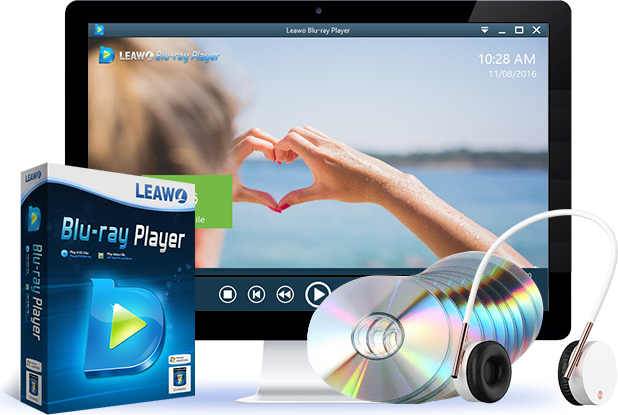
Leawo 藍光播放器 是國內唯一免費的藍光播放軟體,從2007年推出至今,全球下載量已經超過 349萬次。
它能做的遠不只是播藍光:
- ✅ 支援DVD、ISO檔、4K影片,幾乎所有格式都能播
- ✅ 無地域限制,全區碼藍光都能放
- ✅ 無廣告、無浮水印,乾乾淨淨
- ✅ 支援多國語言,繁體中文介面完整
當然,任何軟體都難免有小問題。但我們承諾:遇到問題,一定幫你解決。
總結:別讓小問題壞了看片興致
音畫不同步或沒聲音,通常只是設定跑掉,不是軟體壞掉,更不是你的電腦有問題。
照著這篇文章的順序試一遍,90%的情況都能解決。如果還是不行,歡迎到 Leawo 官網聯絡客服,我們會一對一協助你。
你的藍光收藏值得被好好播放,別讓小問題擋住你的電影時光。