「Amazon Prime 影片無法顯示字幕?本文提供詳細解決方案,並推薦 CleverGet Amazon 影片下載工具,助您輕鬆下載並保存高畫質影片,支援多種設備播放。」
Amazon Prime 影片下載與字幕問題解決方案:輕鬆下載並永久保存高畫質影片!
Amazon Prime Video 提供了豐富的影視資源,但有時會遇到無法顯示字幕的問題,尤其是日文字幕。本文將為您詳細解析 Amazon Prime 影片字幕問題的原因及解決方法,並推薦 CleverGet Amazon 影片下載工具,幫助您輕鬆下載並永久保存高畫質影片。



第 1 部分:Amazon Prime 影片字幕設定
1. PC 瀏覽器版字幕設定
- 打開瀏覽器,訪問 Amazon Prime Video 官方網站。
- 播放影片,點擊右上角的“字幕與音頻”圖標。
- 選擇您需要的字幕語言,字幕將立即顯示。
2. 手機應用程式版字幕設定
- 打開 Amazon Prime Video 應用程式。
- 播放影片,點擊右上角的“字幕與音頻”圖標。
- 選擇您需要的字幕語言,字幕將立即顯示。
3. 電視應用程式版字幕設定
- 打開電視上的 Amazon Prime Video 應用程式。
- 播放影片,按下遙控器的“菜單”按鈕。
- 選擇“字幕”選項,開啟字幕並選擇語言。
第 2 部分:Amazon Prime 影片無法顯示日文字幕的原因及解決方法
1. 字幕設定錯誤
確保字幕已開啟並選擇了正確的語言。按照上述步驟檢查字幕設定。
2. 內容限制
部分影片可能不支援日文字幕,尤其是較舊的電影或海外劇集。您可以在影片頁面查看是否有“字幕圖標”來確認是否支援日文字幕。
3. 配音版限制
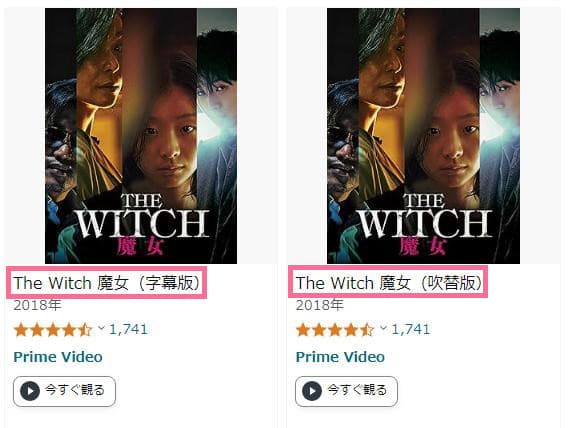
部分影片提供“字幕版”和“配音版”兩種版本。如果您選擇了“配音版”,則不會顯示字幕。請選擇“字幕版”以顯示日文字幕。
4. 應用程式或設備問題
如果字幕仍無法顯示,可以嘗試以下方法:
- 重新啟動應用程式:關閉並重新打開 Amazon Prime Video 應用程式。
- 重新啟動設備:重新啟動您的智能手機、平板電腦或智能電視。
- 重新安裝應用程式:卸載並重新安裝 Amazon Prime Video 應用程式。
第 3 部分:使用 CleverGet Amazon 影片下載工具永久保存影片
CleverGet Amazon 影片下載工具 是一款功能強大的工具,支援從 Amazon Prime Video 下載高畫質影片,並保存為 MP4/MKV 格式。以下是使用步驟:
- 下載並安裝 CleverGet
點擊下方按鈕下載並安裝 CleverGet Amazon 影片下載工具。立即下載 CleverGet Amazon 影片下載工具 - 登錄 Amazon Prime Video
啟動 CleverGet,點擊 Amazon Prime Video 圖標,登錄您的帳號。 - 選擇影片並下載
播放您想下載的影片,CleverGet 會自動檢測影片並顯示下載選項。選擇畫質、字幕和音頻軌道,點擊“下載”按鈕。 - 保存影片
下載完成後,影片將保存為 MP4/MKV 格式,您可以在任何設備上播放。
第 4 部分:CleverGet Amazon 影片下載工具的優勢
- 高畫質下載:支援 1080P 高畫質下載,保留原始畫質。
- 多語言字幕:可選擇多種語言字幕,滿足不同需求。
- 批量下載:支援批量下載劇集,節省時間。
- 用戶友好界面:操作簡單,適合初學者使用。
第 5 部分:常見問題解答
- Q1:如何解決 Amazon Prime 影片無法顯示字幕的問題?
- 檢查字幕設定,確保選擇了正確的語言。如果問題仍未解決,嘗試重新啟動應用程式或設備。
- Q2:如何永久保存 Amazon Prime 影片?
- 使用 CleverGet Amazon 影片下載工具,將影片下載為 MP4/MKV 格式並保存到本地。
- Q3:CleverGet 是否支援其他串流平台?
- 是的,CleverGet 還支援 Netflix、Hulu、Disney+ 等多個串流平台。
總結
通過本文的解決方案,您可以輕鬆解決 Amazon Prime 影片無法顯示字幕的問題,並使用 CleverGet Amazon 影片下載工具 永久保存高畫質影片。無論是 PC、手機還是電視,您都可以享受無縫的觀影體驗。