首頁 » 電腦突然沒聲音了?可能是音效卡切換問題
Posted in

電腦突然沒聲音了?可能是音效卡切換問題

使用 Leawo 軟體進行影音處理時,有時會自動切換至虛擬音效卡;若軟體結束後未能自動切回實體音效卡,便會導致電腦突然無聲。別擔心,這不是硬體故障,只需手動切換回預設播放裝置即可快速恢復。

Windows 10/8/7 用戶請看這裡

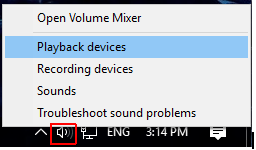
  1. 點擊桌面右下角的 喇叭圖示(右鍵)
  2. 選擇 「播放裝置」
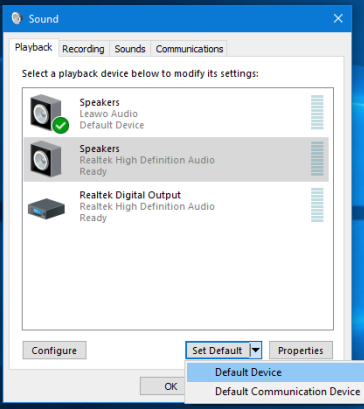
  3. 在裝置清單中,將目前使用的實體音效卡(通常是喇叭或耳機)設定為「預設裝置」
  4. 點擊「確定」完成

Windows XP 用戶請看這裡

  1. 點擊左下角 「開始」 選單
  2. 進入 「控制台」
  3. 選擇 「聲音和音訊裝置」
  4. 切換至 「音訊」 標籤頁
  5. 在「音效播放」區域,將「預設裝置」設為電腦的實體音效卡
  6. 點擊「確定」儲存

為什麼會發生這種情況?

Leawo 專業影音軟體(如 Leawo Prof. DRM、Leawo 藍光轉換器等)為了確保高品質影音輸出,有時會調用虛擬音效卡進行處理。這是正常現象,僅需按照上述步驟手動切回實體音效卡即可。

專業版
Leawo Prof. Media 13

Leawo Prof. Media 13

全方位媒體解決方案:藍光/DVD轉檔、複製、燒錄,支援多格式影片下載與轉換

✓ 專業級品質 ✓ 安全認證
旗艦版
CleverGet 影片下載器

CleverGet 影片下載器

一體化網頁串流影片下載工具,可從任何在線網站高清錄製或下載視頻,瞭解更多

✓ 高效穩定 ✓ 技術支援

若問題仍未解決

如果您按照以上步驟操作後,電腦依然沒有聲音,請協助我們進行診斷:

  1. 再次進入 「聲音設定」>「播放裝置」「音訊」 標籤頁
  2. 將該視窗完整截圖
  3. 透過官方客服管道將截圖發送給我們

技術團隊將根據您的音效卡清單,協助您確認正確的預設播放裝置。

貼心提醒:若您經常使用 Leawo 系列軟體處理影音內容,建議在完成轉換後,順手檢查一下右下角的聲音圖示,確認輸出裝置是否已自動切回實體音效卡。養成這個小習慣,就能避免下次使用時突然發現沒聲音的困擾!

Leawo 致力於為您提供流暢穩定的影音體驗,任何使用上的問題,我們都很樂意為您解決。

📌 本文相關解決方案

閱讀本文後,如果您需要實際操作,以下是推薦的專業工具:

🛠️

🔄 全能媒體工具箱

一站式解決影音轉檔、燒錄、編輯需求

⬇️

⬇️ 智能影片下載

自動識別並下載網頁影片

💡 需要其他解決方案?查看 完整產品列表聯繫技術支援

影音達人阿杰

影音達人阿杰是位資深內容創作者,擁有超過六年的科技品牌撰稿經驗。他畢業於文學系,並取得計算機研究所學歷,對科技與數位領域充滿熱情。除了在專業領域的出色表現,阿杰的興趣也很廣泛,特別喜歡攝影和爬山,總能用多元的視角將創意融入工作與生活。他的分享不僅實用,還充滿靈感,讓人感受到影音世界的無限可能!

推薦軟體

Leawo Prof. Media 13

終極媒體解決方案套件,用於轉換影片、DVD、藍光和 4K/UHD藍光;複製 4K/UHD藍光/藍光/DVD電影,並刪除Cinavia和其他的藍光/DVD保護;把影片和影像刻錄成DVD/藍光/4K藍光;編輯影片、DVD、藍光和 4K 藍光,以及媒體編輯、光碟選單設計器、媒體播放和其他。

CleverGet 影片下載器

從幾乎所有視訊網站下載高達 8K 解析度的影片和節目/直播,包括 YouTube、Amazon Prime、Facebook、Twitter、TikTok、OnlyFans 、 MAX 、 Netflix 、 MissAV、Disney+、Apple TV+、 Hulu等,下載的視訊有選定的字幕和音軌;從各種串流網站批量下載電視劇集;錄製串流媒體視訊,包括來自幾乎所有網站的受 DRM 保護的串流媒體視訊。