問題:如何在 Mac 上安裝 Leawo 音訊設備?
當您使用 Leawo 音樂錄音機 或 Leawo Prof. DRM 時,需要安裝專用的音訊設備才能正常運作。這個安裝過程很簡單,只要跟著以下步驟操作即可。
🛠️ 三步驟快速安裝
步驟一:進入軟體安裝檔
1. 打開 Finder(檔案總管)
2. 找到「Leawo 音樂錄音機」或「Leawo Prof. DRM」
3. 在軟體圖示上「右鍵點擊」
4. 選擇「顯示套件內容」
步驟二:執行安裝腳本
1. 進入 Contents → 腳本 資料夾
2. 雙擊「安裝後」檔案
3. 系統會要求輸入管理者密碼
4. 輸入密碼並確認
步驟三:檢查安裝結果
1. 點擊左上角 🍎 Apple 選單
2. 選擇「系統偏好設定」
3. 進入「聲音」→「輸出」
4. 查看是否有「Leawo 音訊設備」或「LeawoVA設備」
✅ 安裝成功確認
如果安裝成功,您會看到:



聲音輸出選項中出現:
* Leawo 音訊設備
* 或 LeawoVA設備
🔧 如果沒有看到設備?解決方法:
情況一:安全性設定阻擋
解決步驟:
1. 🍎 Apple 選單 → 系統偏好設定
2. 「安全與隱私權」→「一般」
3. 點擊左下角鎖頭圖示解鎖
4. 在「允許」區域點擊「允許」按鈕
5. 重新執行安裝步驟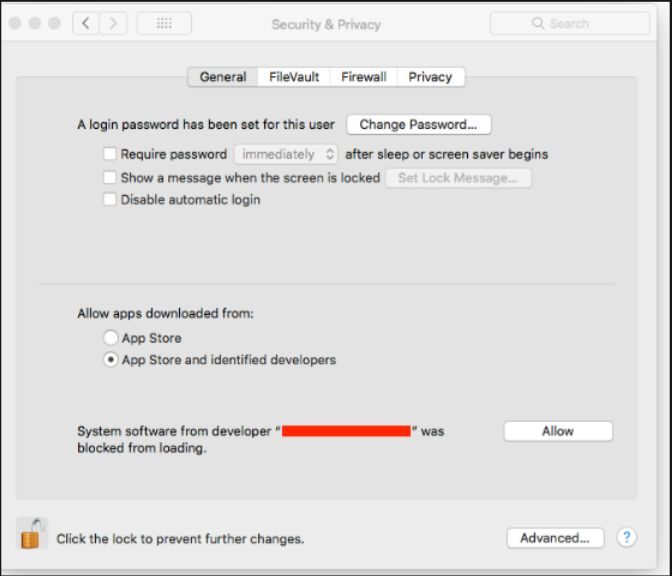
情況二:重新安裝流程
如果還是看不到設備:
1. 完全關閉 Leawo 軟體
2. 重新執行上述安裝步驟
3. 重啟 Mac 電腦
4. 再次檢查聲音設定
📱 圖解安裝流程
🔍 Finder 尋找軟體
   ↓
🖱️ 右鍵 → 顯示套件內容
   ↓
📁 Contents → 腳本資料夾
   ↓
⚙️ 雙擊「安裝後」腳本
   ↓
🔑 輸入管理者密碼
   ↓
🔊 系統偏好設定 → 聲音 → 輸出
   ↓
✅ 確認 Leawo 設備出現
💡 為什麼需要安裝音訊設備?
Leawo 音訊設備的功能:
✅ 高品質音訊錄製:提供清晰的錄音效果
✅ 系統音訊擷取:可錄製電腦內部聲音
✅ 多設備支援:同時處理多個音訊來源
✅ 低延遲傳輸:確保音訊同步不延遲
使用場景:
- 音樂錄製:錄製線上音樂或串流音訊
- 會議記錄:錄製視訊會議對話
- 教學內容:錄製線上課程音訊
- 娛樂用途:錄製遊戲音效或直播內容
🆚 有安裝 vs 沒安裝的差別
| 功能 | 未安裝設備 | 已安裝設備 |
|---|---|---|
| 錄音品質 | 一般品質 | 專業高品質 |
| 系統音訊錄製 | ❌ 無法 | ✅ 可以 |
| 背景雜訊處理 | 基本處理 | 智慧消除 |
| 音訊同步 | 可能延遲 | 完美同步 |
| 多來源錄製 | ❌ 單一來源 | ✅ 多重來源 |
🚀 進階設定建議
最佳音質設定:
聲音設定 → 輸出:
1. 選擇「Leawo 音訊設備」
2. 調整輸出音量至 80%
3. 確保取樣率為 44.1kHz 或 48kHz
錄音參數建議:
錄音前設定:
* 格式:MP3 或 AAC(平衡品質和檔案大小)
* 位元率:192 kbps(良好品質)
* 聲道:立體聲(Stereo)
📞 安裝常見問題解答
Q1:輸入密碼時顯示「不允許」?
A:這是 macOS 安全性設定
解決:系統偏好設定 → 安全與隱私權 → 一般 → 點擊「允許」
Q2:安裝後軟體還是無法錄音?
A:請檢查:
1. 是否選擇正確的音訊設備
2. 麥克風權限是否開啟
3. 是否重新啟動軟體
Q3:可以移除 Leawo 音訊設備嗎?
A:可以,但移除後將無法使用進階錄音功能
移除方法:再次執行安裝腳本選擇移除選項
Q4:其他軟體會受影響嗎?
A:不會,Leawo 設備只影響 Leawo 軟體
其他應用程式會使用系統預設音訊設備
🎁 Leawo 軟體優勢
為什麼選擇 Leawo?
✓ 一次購買,永久使用
✓ 無訂閱費用
✓ 專業級音訊品質
✓ 簡單直覺的操作介面
✓ 優質技術支援服務
適用軟體:
- Leawo 音樂錄音機:專業音訊錄製
- Leawo Prof. DRM:DRM 保護音訊處理
- Leawo 影片轉檔器:音訊提取和轉換
💎 安裝成功確認清單
安裝完成後,請確認:
✅ 系統偏好設定 → 聲音 → 輸出中有 Leawo 設備
✅ 軟體能正常開啟並顯示設備選項
✅ 可以選擇 Leawo 設備進行錄音
✅ 錄製測試音檔品質正常
🆘 需要更多幫助?
支援管道:
- 線上教學:圖文並茂的安裝指南
- 影片教程:一步步跟著影片操作
- 技術支援:專業人員遠端協助
- 用戶社群:與其他用戶交流經驗
快速連結:
🔗 下載 Leawo 音樂錄音機:https://www.leawo.org/zh-TW/music-recorder/
🔗 下載 Leawo Prof. DRM:https://www.leawo.org/zh-TW/tunescopy/
🔗 安裝教學影片:https://www.leawo.org/zh-TW/support/tutorials/
🔗 聯繫客服:https://www.leawo.org/zh-TW/support/
📝 簡單記憶口訣
Finder 右鍵顯示包,腳本資料找安裝,
輸入密碼確認好,聲音設定看輸出,
如果沒有別擔心,安全設定勾允許。
立即享受專業錄音體驗:
Leawo 承諾:提供最簡單的安裝流程,最專業的音訊體驗,讓每位用戶都能輕鬆享受高品質錄音。