來自 張先生 的問題 案例 1:我用數位相機拍攝了一些影片。我可以把它們刻錄到 DVD 光碟上嗎? 案例 2:我用數位相機拍攝了一些視頻,這些視頻儲存在 SD 卡上。我可以把它們刻錄到 DVD 光碟上嗎?
想完整保存攝影機的高畫質影片?選擇藍光光碟就對了!
使用 AVCHD 格式相容攝影機 拍攝的影片,原本都具有 高畫質(HD) 的水準。然而,若您將這些影片直接複製到 DVD 光碟 上,由於 DVD 本身的儲存規格限制,畫質將會被壓縮,無法保持原有的高清品質。



如果您希望完整保留影片的原始高畫質,最適合的儲存媒介就是 藍光光碟(Blu-ray Disc)。它能提供足夠的容量與讀寫規格,讓您珍藏的每一段影片都清晰如初。
接下來,本文將一步步引導您,如何將 SD 記憶卡中的影片檔案,順利複製並燒錄到藍光光碟中,確保畫質完美保存。
為什麼需要將 SD 卡資料備份到藍光光碟?
📁 認識 SD 記憶卡的特性
SD 卡(Secure Digital Memory Card)是一種 快閃記憶體儲存裝置,廣泛應用於數位相機、智慧型手機、行車記錄器、遊戲主機等各種電子設備中,用於暫時儲存照片、影片與檔案。
⚠️ SD 卡不適合長期保存的原因
雖然 SD 卡方便攜帶與使用,但其物理特性與儲存機制使其 不適合作為長期保存的媒介:
- 容易物理損壞:卡片本身脆弱,接點易氧化或磨損
- 資料易遺失:可能因突然斷電、錯誤拔除或晶片老化而導致檔案損壞
- 儲存壽命有限:快閃記憶體有寫入次數限制,長時間不通電也可能導致資料流失
- 容量與速度限制:高畫質影片檔案龐大,頻繁讀寫易影響效能與壽命
💡 藍光光碟作為長期保存方案
相較之下,藍光光碟 具有:
- 高穩定性:不易受磁場、濕氣影響(妥善保存下可達數十年)
- 大容量:單片可儲存 25GB(BD)至 128GB(BDXL)資料
- 寫入後不可變:資料一次寫入,避免誤刪或病毒感染
- 標準化格式:確保未來仍可被主流播放設備讀取
因此,將 SD 卡中的重要資料(特別是珍貴照片、影片)轉存至藍光光碟,是兼顧 安全性、持久性與畫質保留 的穩健選擇。
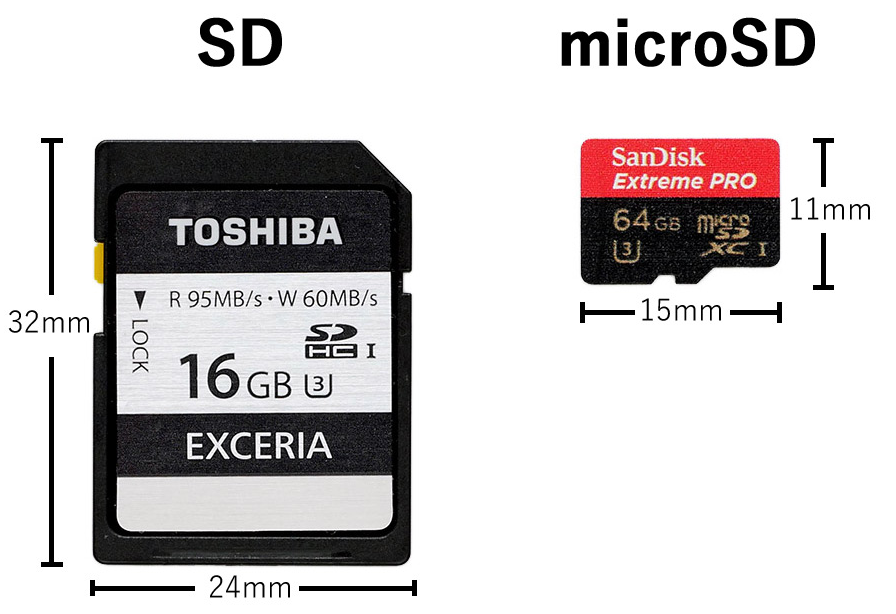
如果SD卡受潮、彎曲或因長期使用而老化,很可能會突然停止工作。為了永久保存SD卡上的數據,最好將其複製到DVD或藍光光碟上。 如果SD卡受潮、彎曲或因長期使用而老化,很可能會突然停止工作。為了永久保存SD卡上的數據,最好將其複製到DVD或藍光光碟上。 與DVD相比,藍光光碟支援並錄製高清視頻,是儲存攝影機拍攝的高清視訊素材的最佳媒體。
如何將 SD 卡內容燒錄至藍光光碟?
了解將重要資料從 SD 卡備份到藍光光碟的優點後,您可能已迫不及待想開始行動。那麼,該如何輕鬆、正確地完成這項備份工作呢?
🖥️ 前置準備步驟
在開始燒錄之前,您需要完成以下準備:
- 將 SD 卡資料傳輸至電腦
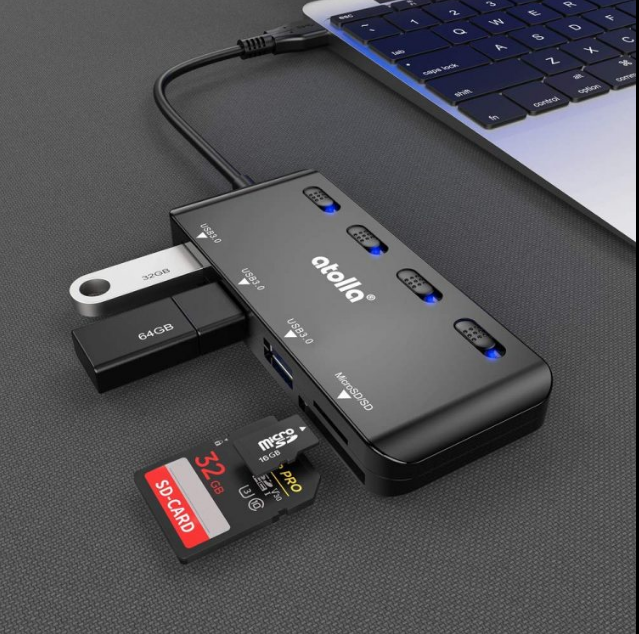
- 使用讀卡機將 SD 卡連接至電腦。
- 將需要備份的照片、影片或檔案複製到電腦硬碟中,作為燒錄的來源資料。
- 準備燒錄軟體與硬體
- 硬體:電腦需配備 藍光燒錄機(Blu-ray Burner)。
- 軟體:準備一套 可靠的藍光燒錄軟體,以建立光碟檔案系統並執行寫入作業。
- 空白光碟:購買 可燒錄的藍光光碟(如 BD-R)。
⚙️ 基本燒錄流程概覽
簡單來說,流程可分為三個主要階段:
傳輸資料 → 準備光碟結構 → 執行燒錄
接下來的內容將為您詳細介紹 軟體選擇與具體操作步驟,幫助您順利完成備份。
Leawo 藍光光碟燒錄軟體 ☉ 將 MP4、AVI 和 MKV 等影片檔案燒錄到藍光光碟/DVD ☉ 支援 BD-25、BD-50、DVD-R、DVD-R/DL 和 DVD-RAM 等 DVD/藍光光碟格式 ☉ 自訂選單模板 ☉ 影片編輯 ☉ 建立帶有章節的藍光光碟。
Leawo 藍光燒錄軟體 是專業的影音燒錄工具,支援將 180+ 種格式的影片與圖片刻錄成藍光/DVD 內容,並內建 40+ 種預置碟片選單模板,讓您的創作更具專業質感。無論是藍光光碟、ISO 檔或藍光資料夾,皆能輕鬆製作,滿足您對高品質影音燒錄與創作的多樣化需求,提供高效、便捷的燒錄體驗。
Leawo 藍光燒錄機 Mac 版 是專為 Mac 用戶打造的專業影音燒錄工具,支援將 180+ 種格式的影片與照片刻錄為藍光/DVD 電影,並提供 40+ 個精美的藍光/DVD 選單模板,讓您的創作更具專業質感。無論是個人影音收藏或專業需求,皆能輕鬆完成高品質燒錄,為 Mac 用戶提供高效、便捷的影音創作體驗。
使用 Leawo Blu-ray Creator 備份 SD 卡內容至藍光光碟
步驟一:將 SD 卡資料傳輸至電腦
在開始燒錄之前,請先將 SD 卡中的檔案複製到您的電腦中。
- 連接 SD 卡至電腦
- 將 SD 卡 插入 USB 讀卡機 中。
- 將讀卡機的 USB 連接線 接入電腦的 USB 埠。
- 複製 SD 卡檔案
- 開啟「檔案總管」(Windows)或「Finder」(Mac)。
- 找到並開啟 SD 卡磁碟機。
- 選取您要備份的檔案或資料夾,將其 複製並貼上 到電腦硬碟中的指定位置。
步驟二:準備燒錄軟體並執行燒錄
- 下載與安裝軟體
- 前往官方網站或可信來源,下載 Leawo Blu-ray Creator 安裝程式。
- 開啟下載的安裝檔,依照畫面指示完成安裝。
步驟三:選擇並自訂光碟選單模板
- 選擇選單模板
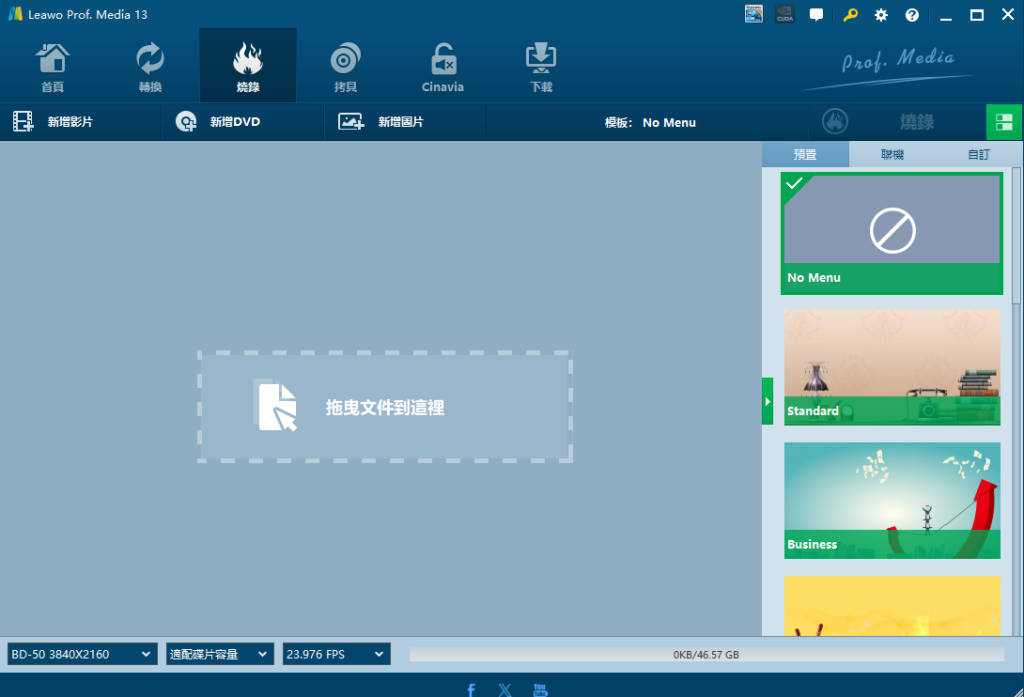
- 新增影片檔案後,請從主介面右側的 「選單模板」 中,選擇一個您喜歡的樣式。
- 點擊 「編輯」 按鈕,可進一步自訂選單的文字、背景與排版。
- 編輯影片內容(可選)
- 若需編輯已加入的影片,請點擊該檔案右側的 「編輯」 按鈕。
- 您可進行以下調整:
- 剪輯:裁切影片長度
- 裁切:調整畫面範圍
- 浮水印:添加文字或圖片標記
- 特效:調整色彩、亮度等影音效果
步驟四:設定並開始燒錄
- 設定燒錄參數
- 點擊綠色 「燒錄」 按鈕,設定以下項目:
- 燒錄目標:選擇您的藍光燒錄機
- 光碟標籤:為光碟命名(建議使用英文或數字)
- 儲存位置:選擇暫存檔案存放的資料夾
- 點擊綠色 「燒錄」 按鈕,設定以下項目:
- 開始燒錄
- 確認設定無誤後,點擊 「開始」 按鈕。
- 請耐心等待燒錄完成,過程中請勿關閉程式或電腦。
💡 延伸應用:也能燒錄至 DVD 光碟
Leawo 藍光燒錄軟體亦支援將影片與照片燒錄至 DVD 光碟,操作步驟與燒錄藍光光碟完全相同。若您希望將 SD 卡內容備份至 DVD,只需在上述步驟中將 輸出光碟類型選擇為「DVD」 即可,其餘設定與操作方式皆可參考本教學。
實用提示:推薦用於播放備份光碟的軟體(免費與付費選擇)
成功將 SD 卡內容備份至藍光或 DVD 光碟後,您不僅可以透過家中的 藍光/DVD 播放機 直接在大螢幕上觀賞,也能輕鬆與親友分享這些珍藏回憶。
若您希望在 電腦上播放 這些已備份的光碟,則需要搭配專用的播放軟體。以下為您精選幾款可靠且功能完整的播放工具,涵蓋免費與付費選項,方便您依據需求選擇:
Leawo 藍光播放器:免費專業級影音播放方案
推薦指數:★★★★★
官方網站: https://www.leawo.org/zh-TW/blu-ray-player/
授權類型:完全免費
🎬 核心播放功能
- 全格式支援:可播放 超過 180 種 影音格式,包括 MKV、MP4、AVI、FLAC、APE 等
- 高畫質解碼:完美支援 1080P 全高清、4K 超高清 及多角度影片播放
- 多來源播放:直接讀取 藍光/DVD 光碟、資料夾、ISO 映像檔
🛠️ 進階特色功能
- 影音強化技術:採用先進解碼技術,呈現 電影院級視聽體驗
- 播放控制:內建 虛擬遙控器 介面,支援滑鼠/鍵盤快捷操作
- 個性化設定:可更換 面板主題、背景圖片、介面語言
- 實用工具:支援 螢幕截圖、電源管理、字幕調整
⚙️ 播放自訂選項
- 即時調整:播放中可自由調整 亮度、對比、色彩飽和度
- 音訊設定:支援 多聲道輸出、音量正規化、音軌切換
- 字幕管理:可載入外部字幕,調整 字型、大小、同步時間