藍光畫質 vs DVD便利性?免費轉換方案完整解析
您是否也面臨這樣的選擇困境?藍光光碟能帶來極致的高畫質體驗,而 DVD 則擁有更高的相容性,例如能在汽車播放器中隨心觀賞。
更常見的狀況是:手上擁有珍貴的藍光影片,但家中或房間裡只有 DVD 播放機,導致無法直接播放。這時,與其糾結該購買哪一種,一個更聰明的解決方案是:將藍光光碟的內容,轉換並備份到 DVD 中。



這不僅能保留影片內容,更能讓您在各種設備上自由播放。當然,轉換過程需要正確的工具與方法。本文將為您詳細圖解,如何透過 免費的軟體與步驟,輕鬆完成藍光光碟的 翻錄、壓縮、複製與轉換 DVD 的全過程。
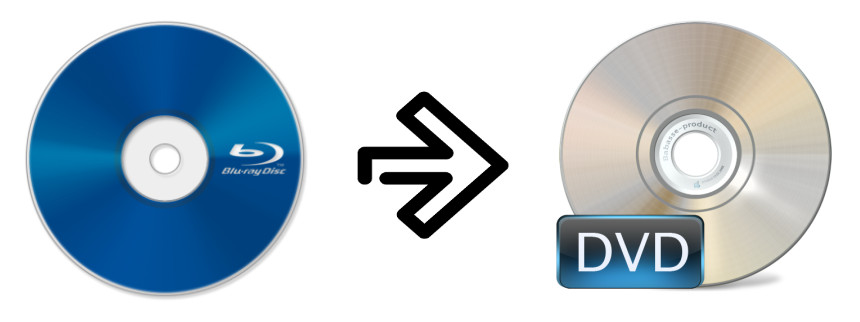
為什麼需要將藍光光碟轉換為 DVD?三大關鍵原因解析
🎬 畫質與普及度的提升
隨著高畫質數位廣播的普及,影音內容的資料量大幅增加,使得 藍光光碟(Blu-ray) 因其高解析度與音質優勢,逐漸成為影音儲存的主流格式。無論是零售市場或像 TSUTAYA 這樣的影音租賃店,藍光光碟的供應也越來越豐富。
💸 播放成本的現實考量
雖然藍光能提供更佳的觀影體驗,但播放設備的成本卻成為門檻:
- 藍光播放器價格較高
- 電腦需額外安裝 藍光光碟機 才能讀取
- 藍光光碟本身若保存不當,較容易發生資料損壞
相較之下,DVD 播放設備價格親民,且光碟本身成本較低、耐用性高,因此在許多家庭中仍是常用的影音格式。
🔁 設備相容性的根本問題
關鍵在於設備的向下相容性:
- 藍光播放機可播放 DVD
- DVD 播放機無法讀取藍光光碟
許多用戶並不熟悉兩者規格的差異,可能不小心購買了無法播放的藍光光碟。因此,將高品質的藍光內容轉換為 DVD 格式,成為既能保留內容、又能在現有設備上播放的實用解決方案。
準備工作:藍光轉 DVD 所需設備與軟體
在開始將藍光光碟轉換並燒錄至 DVD 之前,我們通常會用不同的詞彙來描述這個過程,例如 複製、壓縮、轉檔、燒錄 等,但最終目標都是相同的:將藍光光碟中的影音內容擷取出來,並寫入到 DVD 光碟中。
為了順利完成這個流程,請您先準備好以下四項必要的物品與工具:
🔧 硬體準備
- 原始藍光光碟
您想要轉換的來源光碟。 - 可讀取藍光的電腦光碟機
電腦必須配備 藍光光碟機(Blu-ray Drive),才能讀取來源光碟的內容。 - 空白可燒錄 DVD 光碟
用於儲存轉換後內容的空白 DVD 光碟片。
💻 軟體準備
- 藍光轉 DVD 轉換軟體
需要使用專門的轉換工具,來執行 影音擷取、格式轉換、光碟燒錄 等關鍵步驟。
為何需要專業的藍光轉換軟體?
無論是市面販售或租借而來的藍光光碟,大多內建了 數位版權保護(DRM) 機制。這層保護會阻止您直接將光碟內的影音內容複製或轉存到電腦中。
此時,您便需要借助 專業的藍光轉 DVD 轉換軟體。這類工具的主要功能,正在於能夠 合法繞過或解除光碟上的版權保護,並將高畫質的藍光內容,重新編碼並轉換為相容於 DVD 播放機的格式。
簡單來說,這類軟體的核心價值在於:
- 解除保護:處理光碟的 DRM 限制。
- 格式轉換:將藍光格式(如 BDMV)轉為 DVD 標準格式(VIDEO_TS)。
- 重新編碼:因應 DVD 光碟容量限制,智慧壓縮影音資料。
因此,若想順利完成藍光轉 DVD 的流程,使用可靠的轉換軟體是不可或缺的關鍵步驟。
實作教學:以 Leawo 藍光轉 DVD 轉檔器為例
市面上有眾多藍光複製軟體可供選擇,為了讓教學更具體易懂,本文將以功能完整的 「Leawo 藍光轉 DVD 轉檔器」 作為範例,逐步示範如何將藍光光碟的內容,轉換並燒錄至 DVD 光碟中。
Leawo 藍光轉 DVD 轉換器:主要功能特色
📀 一對一光碟複製
- 可將藍光光碟內容完整複製到空白藍光光碟中,實現備份或分享。
🎞️ 高品質格式轉換
- 快速將藍光轉為 DVD 格式,並在轉換過程中盡可能保持原始影像與音效的品質。
⚙️ 彈性輸出設定
- 提供多種轉換模式,並可自由切換不同的音軌與字幕。
- 支援自選字幕與音訊語言,打造個人化的觀影體驗。
📺 廣泛設備相容
- 輸出格式完全相容於市面上所有的 DVD 播放器,讓您輕鬆在現有設備上欣賞藍光等級的影音內容。
步驟一:放入藍光光碟並載入軟體
- 放入光碟:將您要轉換的 藍光光碟,放入電腦的藍光光碟機中。
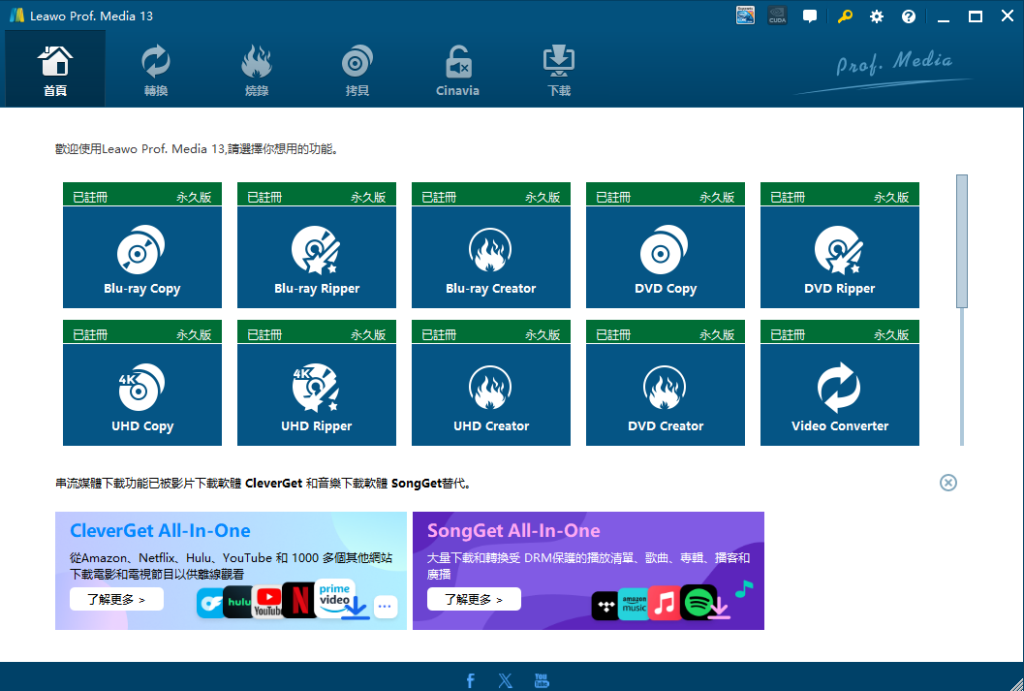
- 開啟軟體:在電腦上啟動 Leawo 藍光轉 DVD 轉換器。
- 載入來源:點擊軟體介面上的 「新增藍光/DVD」 按鈕,將光碟中的影音內容載入至軟體中進行處理。
步驟二:選擇影片標題與複製模式
成功載入藍光內容後,您可以直接在軟體中 預覽影片內容。
接著,請依照以下設定完成輸出準備:
- 選擇影音內容
在軟體左側的邊欄中,設定您要轉換的 藍光光碟標題(主影片),並選擇偏好的 字幕 與 音訊語言。 - 設定輸出格式
將「目標光碟類型」設定為 DVD,以便後續進行轉換與燒錄。
步驟三:設定複製目標與開始轉換
完成內容設定後,請依照以下步驟進行:
- 開啟複製設定面板
點擊軟體右上角的綠色 「複製」 按鈕,以開啟詳細的 「複製設定」 面板。 - 選擇輸出目標類型
在面板中設定「目標位置」,您可選擇將藍光內容輸出為以下三種格式之一:- 資料夾:儲存為電腦中的標準影音資料夾。
- ISO 映像檔:建立單一的 ISO 格式檔案。
- 空白光碟:直接燒錄至 DVD 光碟片。
- 設定儲存位置(若選擇資料夾或 ISO)
若您選擇 資料夾 或 ISO 映像檔,請進一步指定其在電腦中的儲存路徑。 - 開始執行複製
所有設定確認無誤後,點擊面板中的 「複製」 按鈕,即可開始轉換與複製流程。
狀況指引:電腦僅安裝一個光碟機時的操作步驟
若您的電腦只配備一個光碟機,請依照以下方式設定與處理:
設定與執行複製
- 在「複製設定」面板中,於 「目標位置」 欄位下方,勾選最右側的 「光碟機」 選項。
- 點擊面板底部的 「複製」 按鈕,開始執行複製流程。
處理光碟錯誤提示
若過程中出現錯誤訊息:
「插入的光碟不是空白的!」
請依序進行以下操作:
- 取出光碟:將電腦光碟機內的 藍光光碟 取出。
- 放入空白光碟:將一張 空白 DVD 光碟 放入光碟機中。
- 重試燒錄:點擊錯誤訊息視窗中的 「重試」 按鈕,軟體便會將處理好的資料燒錄至 DVD 光碟。
總結與常見問答
以上便是將 藍光光碟轉換為 DVD 的完整步驟,是不是比想像中更簡單呢?
我們了解您可能在操作過程中還有一些疑問,因此整理了以下 幾個常見問題與解答,希望能幫助您更順利地完成轉換。
問答集:藍光轉 DVD 常見問題解析
Q1:將藍光光碟轉為 DVD 有什麼優點?
- 🎯 設備相容性高
轉換後可在 車用播放器、老舊電視或一般 DVD 播放機 上播放,觀影場合更不受限。 - 💾 資料備份與成本節省
將內容轉存至 DVD 可作為 實體備份,降低因原版藍光刮傷、遺失或老化導致的風險,且 DVD 空片成本遠低於藍光光碟。 - 🛡️ 提升保存耐用性
相較於資料層較外露的藍光光碟,DVD 的結構設計使其 較不易因日常取放而刮傷,更適合頻繁播放或長期保存。
Q2:轉換過程有什麼缺點或需要注意的地方?
- 📉 畫質與音質必然下降
受限於 DVD 的儲存容量與規格,轉檔後 影像清晰度與音效細節會較原始藍光有所折損。 - 🚫 特殊功能可能遺失
藍光光碟常見的 幕後花絮、互動選單、多螢幕導覽 等附加功能,在轉為 DVD 後通常無法保留。 - ⚖️ 版權法律風險
市售或租賃的藍光光碟受 著作權法保護,即使為個人備份目的進行轉換,在許多地區仍處於法律灰色地帶,需留意相關規定。
Q3:除了用電腦軟體,還有其他轉換方式嗎?
部分相機器材行(如 Kitamura Camera)提供光碟複製服務,但 通常僅限客戶自製、無版權保護的藍光光碟。對於市售含保護的商業光碟,店家依法無法提供轉換服務。
Q4:挑選轉換軟體時,該注意哪些重點功能?
- 🔓 解除版權保護
軟體需能處理 AACS、BD+、Cinavia 等常見藍光保護機制。 - 💽 多元輸出格式
除了直接燒錄光碟,最好也支援輸出 ISO 映像檔 或 資料夾格式,方便數位保存與管理。 - ⏱️ 轉檔速度與效率
支援 GPU 硬體加速(如 NVIDIA CUDA、Intel Quick Sync)的軟體,能大幅縮短轉換時間。 - 💰 價格與授權方式
確認軟體的授權模式(買斷制或訂閱制)及價格是否符合預算與使用頻率。
Q5:這類軟體需要付費嗎?有沒有免費選擇?
由於藍光光碟的 數位版權保護技術複雜(如 AACS、ROM Mark、BD+),需透過持續更新的解密技術才能處理,因此 能穩定完成轉換的軟體大多為付費產品。雖然網路上可能找到免費工具,但其 解密成功率、輸出穩定性與安全性通常較無保障,使用時需格外謹慎。
延伸閱讀:
【2025最新】亞馬遜Prime日文字幕問題終極解決方案|下載保存完整指南
iPhone 分割畫面完整教學 | 啟用、使用與關閉指南一步驟解析