在视频资源获取过程中,部分用户可能遇到音画同步异常的技术问题,表现为音频流与视频流存在时序偏差。近期我们收到用户反馈并获取相关样本文件,现针对视频音画同步问题的技术解决方案进行系统阐述。
视频和音频同步的方法 视频声音画面同步软件下载:



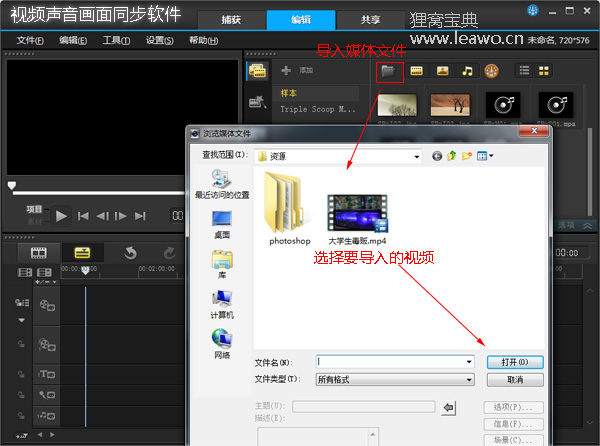
先从上面的地址里把视频声音画面同步软件安装包下载到电脑里,把压缩包解压以后,按照步骤安装软件,软件安装完成之后,点击运行软件,在【编辑】界面中点击“导入媒体文件”选中画面声音不同步的视频,然后点击“打开”,就添加进了软件素材库里。
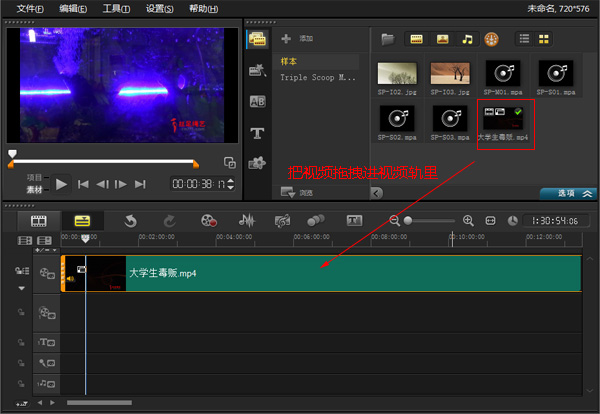
接着把刚添加进去的视频拖拽进视频轨里去,视频轨是时间轴视图里的第一个。如下图所示:
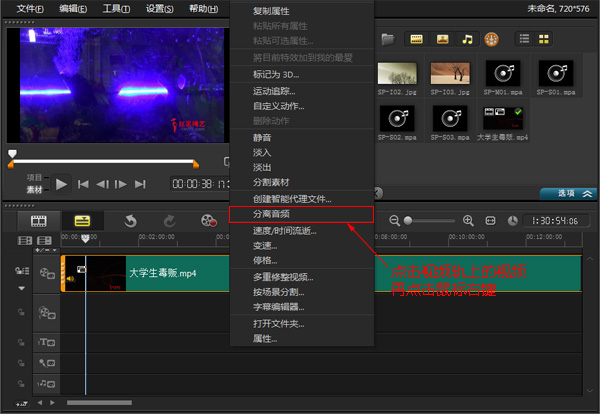
然后点击视频轨上的视频再点击鼠标右键菜单中选择“分离音频”,把视频中的音频分离开来进行编辑。
那么在声音轨里就会出现音频部分的文件了,现在要进行调整,就要把时间轴视图放大,把中间那个圆圈向右移动放大。我们在进行调整之前,要重复认真的看还有听几次原视频,掌握一下视频和声音到底相差几秒钟甚至是几毫秒钟。然后记下大概的时间。小编用的素材是声音比画面还要快,如果声音比画面还快的话,就要把声音往后拖动一点。
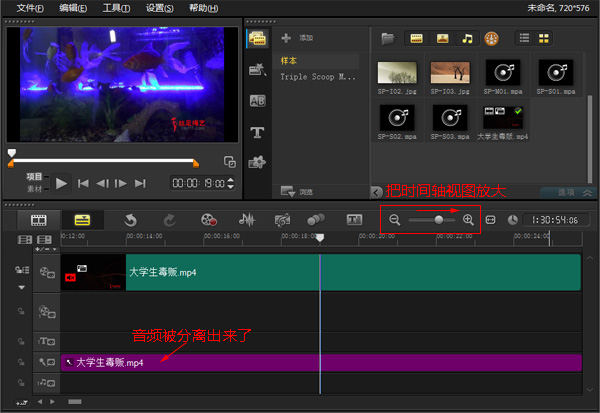
因为声音比画面还要快了,我们把相差的时间输入到软件里的“00:00:00.00”的位置里。假如本教程中用到的素材声音和画面相差0.18秒,小编直接点击毫秒的地方输入18毫秒。进度条就自动移动18毫秒。最重要的步骤:用鼠标点击声音轨上的“音频部分”不松手,然后把音频往后就是往右拖动,拖动到以进度条开始一致的位置就行了。这样声音就是从视频画面开始的后0.18秒才播放了。再播放预览视频看看是否同步了。
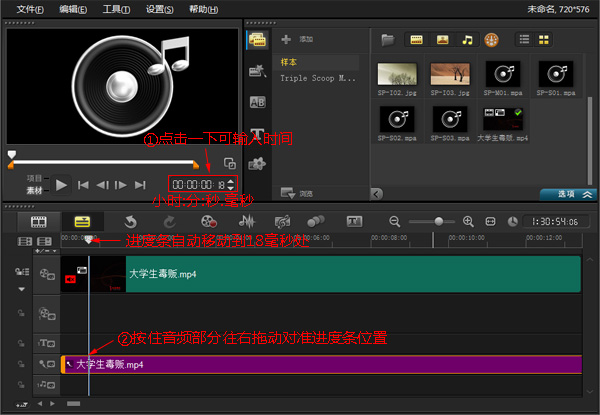
如果还是没弄清楚画面和声音相差了几秒的时间的话,可以一点一点的设置,假设画面和声音相差1秒的时间,那就输入1秒,然后拖动音频在一秒后的位置上,再播放下视频看看视频和声音是否同步。如果设置了1秒,声音比画面慢了,那就把时间往前拖动0.1秒,若还是声音比画面慢了,就以此类推一点一点的往前拖动;如果设置了1秒,画面比声音慢了,那就把时间往后拖动0.1秒,若还是画面比声音慢了,就以此类推一点一点的往后拖动。
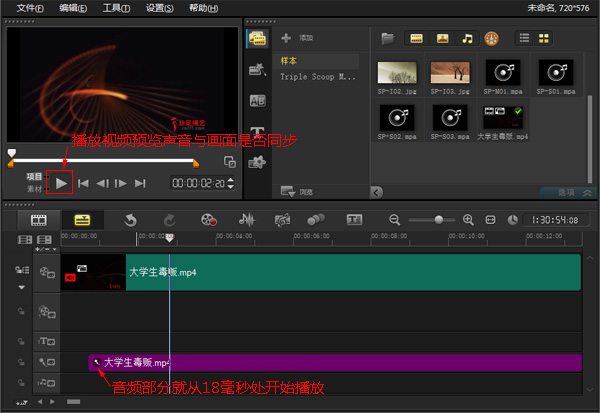
好了,现在视频画面与声音同步了,视频前面多出了0.18秒的画面是没有声音,可以不用管它,也可以把那部分没有声音的部分删除掉,如何删掉呢?把进度条移动到0.18秒的时间位置处,点击视频然后点击鼠标右键选择“分割素材”。
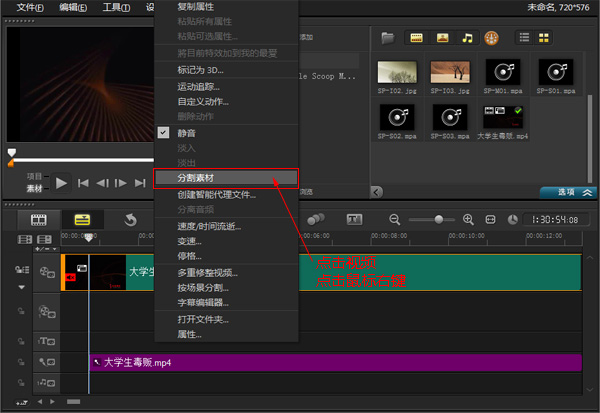
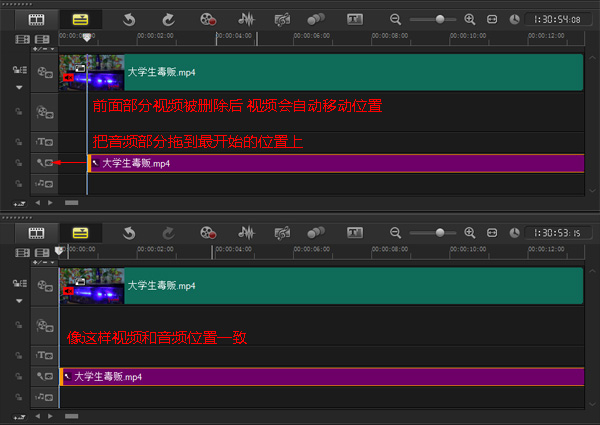
视频以进度条为分割线,把视频分成了两部分。如下图所示。选中前面那部分视频按键盘上的“delete”键之后视频就被删除掉了。
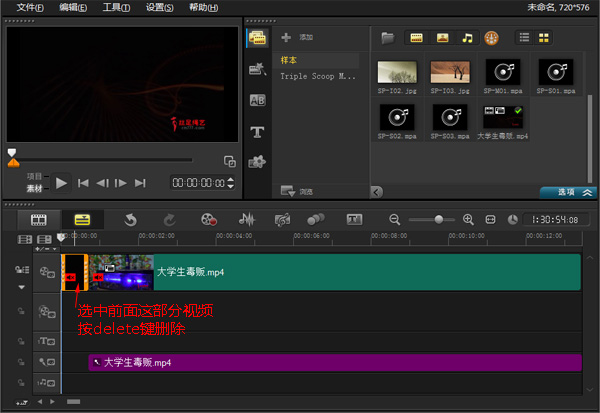
前面视频被删除之后,后面部分视频就会自动往前移动位置,就要把音频部分移动到与视频开始的位置上,如下图所示:这样视频画面和声音就同步播放了。
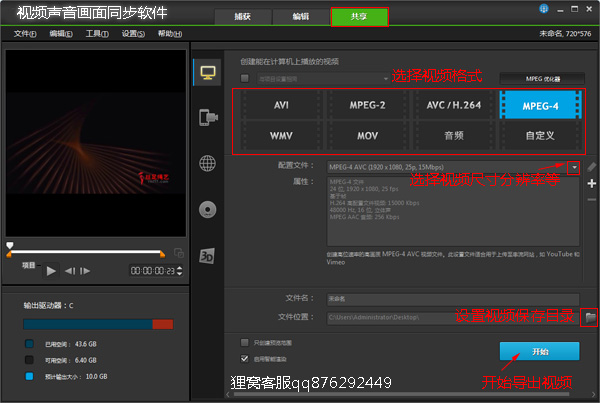
好了!现在视频画面和声音已经同步了,就需要把视频保存到电脑里了,点击进去【分享】界面。先选择视频输出的格式,小编选择的是MPEG-4。“配置文件”选择第一个,尺寸为720X480,这样输出的视频大小会比较小,然后在“文件位置”里设置视频保存的目录。最后可以点击“导出”导出视频了!
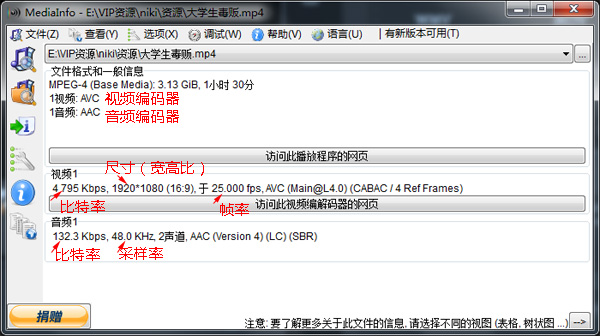
补充一下:可能有的朋友想要把视频输出的格式,分辨率,尺寸等参数与原视频的格式和参数的一致的,那就要下载视频参数检测工具来检测原视频的视频编码器、比特率、帧率、尺寸等视频参数信息。如何下载工具和检测,请参考教程:http://www.leawo.cn/space-627-do-thread-id-19950.html。按照下图检测出来的参数,与上面那一步对照进行设置。注意:设置之后,视频的大小会比较大,导出视频时会比较久。
视频音画同步异常通常由以下技术因素导致:
- 硬件解码性能不足,难以处理高码率视频流
- 片源本身存在时序编码错误
- 转码参数设置不当引发同步偏移(常见于AVI与RM/RMVB容器)
虽然具体成因难以直接判定,但通过专业同步校正工具可有效修复此类问题。若视频画面超前于音频轨道,可参照本方案调整视频流时序参数。如需技术支援,请通过官方服务渠道联系:QQ 2069451351。