一、DMG格式简介
DMG(Disk Image)是macOS系统的镜像文件格式,类似于Windows中的ISO文件。它通常用于软件安装包或系统恢复镜像。由于Windows无法直接打开DMG文件,将其转换为ISO格式可解决跨平台使用问题。
🔍 适用场景:
- 在Windows系统读取Mac镜像文件
- 将macOS安装包刻录成可启动U盘
- 提取DMG内的文件到PC端



二、转换工具准备
推荐工具:Leawo DMG转ISO工具
✅ 特点:
- 支持批量转换,保留原始文件结构
- 转换速度快,无需安装macOS系统
- 完全免费,无广告插件
📥 下载地址:点击获取工具
三、详细转换步骤(图文)
步骤1:安装并打开工具
- 下载软件后完成安装,启动程序。
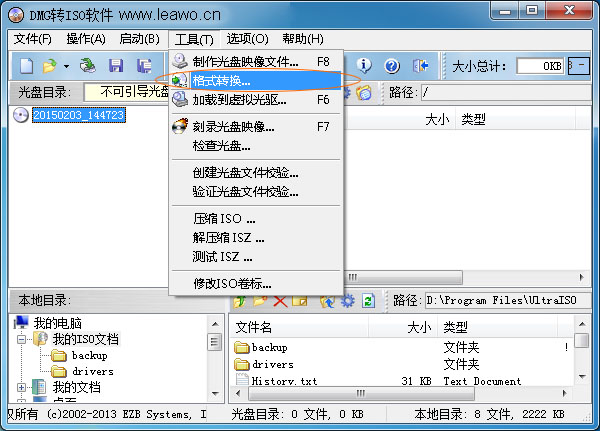
- 点击顶部菜单栏「工具」→ 选择「格式转换…」。
步骤2:导入DMG文件
- 在「输入映像文件」处点击「浏览」,选择需转换的DMG文件。
- 设置「输出ISO文件目录」(建议新建文件夹)。
- 关键设置:
- 输出格式 → 勾选「标准ISO(*.ISO)」
- (可选)勾选「压缩输出」减小文件体积
步骤3:开始转换
- 点击「转换」按钮,等待进度条完成(通常1-10分钟,取决于文件大小)。
- 转换成功后弹出提示窗口:「映像文件转换完成!」
步骤4:验证ISO文件
前往输出目录,检查生成的ISO文件是否可正常挂载或刻录。
四、常见问题解答
❓ Q1:转换后的ISO文件能在Mac上使用吗?
✅ 可以!ISO是通用格式,Mac/Windows/Linux均支持。
❓ Q2:转换会损坏原始文件吗?
✅ 不会!工具仅重新封装数据,不影响内容完整性。
❓ Q3:是否有更简单的在线转换方法?
⚠️ 不推荐在线工具,可能存在隐私泄露风险,建议使用本地软件。
五、扩展应用
- 制作启动U盘:用Rufus将ISO刻录为macOS安装盘
- 提取DMG内容:在Mac上直接双击即可挂载浏览
- 其他转换方案:
- 终端命令(Mac用户):
hdiutil convert /path/to/file.dmg -format UDTO -o /path/to/output.iso
- 终端命令(Mac用户):
六、注意事项
- 部分加密DMG需先在Mac输入密码解除保护才能转换
- 转换大型文件(如系统镜像)建议预留足够磁盘空间
立即下载工具,轻松实现跨平台文件共享! 🍎➡️🖥️
更多方案: