转眼又到周末啦!时间就像坐上了高铁,毕业一年的我总觉得校园生活还在昨天呢~不过生活总要向前看,今天给大家带来一个超实用的音乐小技巧:用高品质WAV无损音频刻录CD!刚试听效果简直惊艳,迫不及待要教大家怎么操作啦~
此教程所用到的软件下载地址:http://www.leawo.cn/ND_upload.php?do=info&id=6265
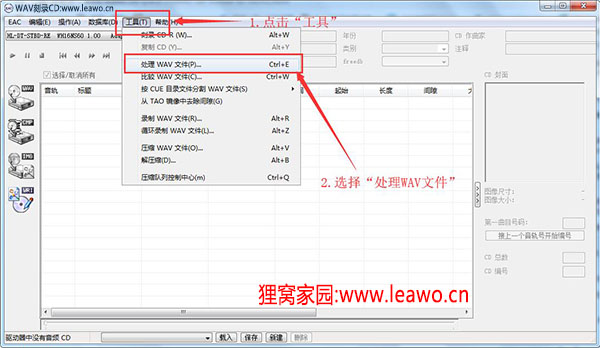
首先,我们需要先通过上方的链接下载我们所要用的软件,下载完成之后找到安装包,双击之后根据安装向导进行安装即可。安装完成打开软件,我们要先来处理一下我们的wav文件,将多首wav文件制作成cue文件哦。点击“工具”选择“处理wav文件”。
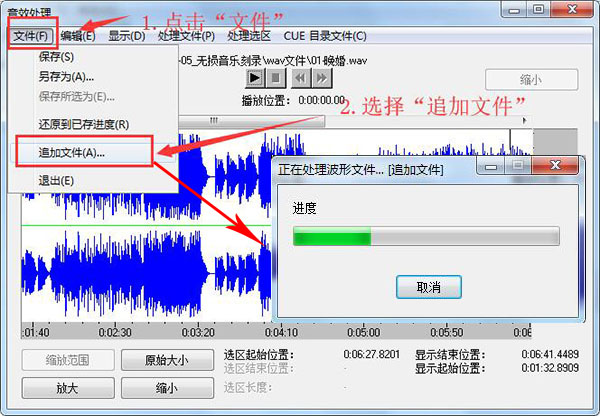
然后选择我们要进行刻录的wav文件打开,进入到“音效处理”页面,在打开wav文件的时候,我们只能选择一个文件,所以如果要刻录多首歌曲的话,我们要点击“文件”然后选择“追加文件”,就可以依次将我们想要刻录的多首歌曲添加了。



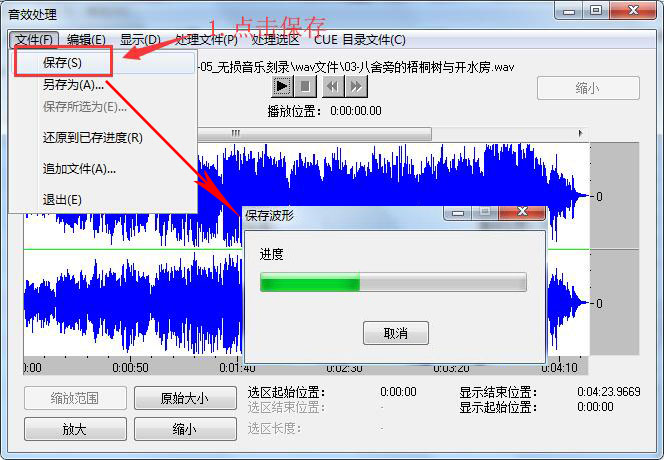
将我们所有的wav音乐添加进来之后,我们就可以看到音乐的总时长变大了,然后我们可以来播放试听一下刚添加进来的音乐。音乐都添加完成之后点击上方菜单栏的“文件”之后选择“保存”,一定要记得操作这一步骤哦!!!
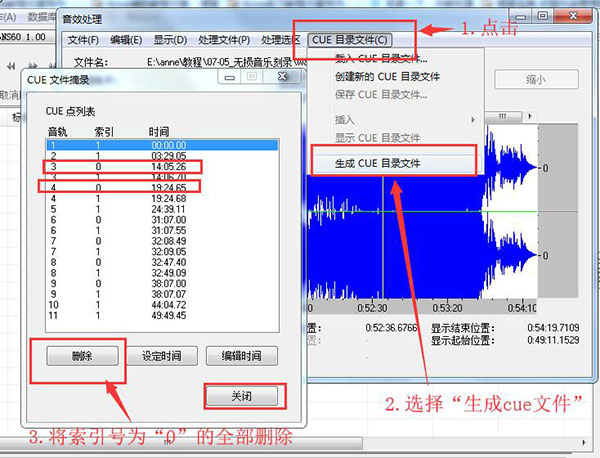
文件保存完成之后,点击上方菜单栏的“CUE目录文件”,然后选择最后一项“生成CUE目录文件”选项,进入到软件的“CUE文件摘录”页面,会显示有多少条音轨,这里我们需要将索引为0的音轨删除。将不正常的音轨删除之后点击“关闭”。
如果音轨试听之后还是不正常的话,可以通过“处理文件”菜单下的“标准化”、“选择峰值范围”、“播放峰值范围”及“去除静间”等,再次生成cue目录文件。然后再点击“CUE目录文件”选择“保存CUE目录文件”,将文件保存在wav文件所在的位置。
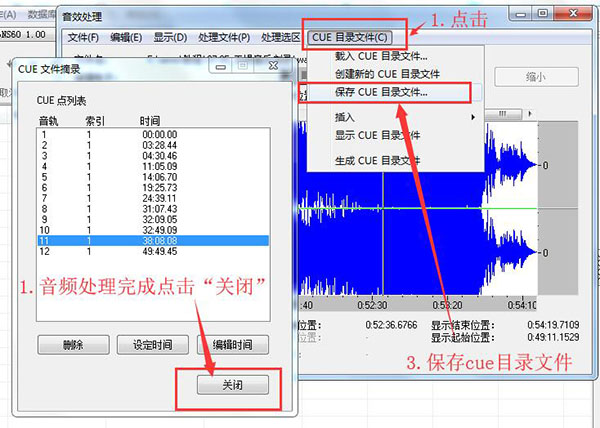
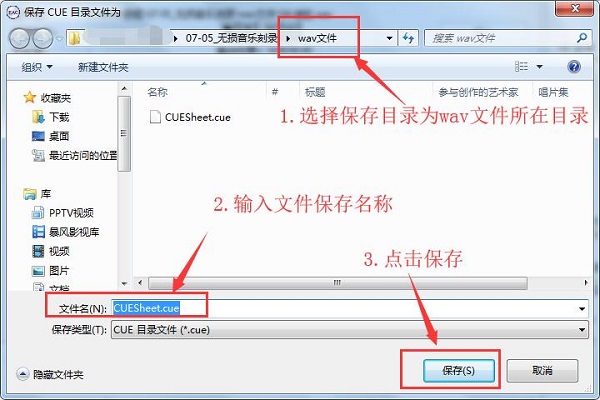
若“保存CUE目录文件”为灰色时,请先选择“显示CUE目录文件”后,再次关闭“CUE文件摘录”对话框即可选择。在弹出的“保存CUE目录文件为”窗口中,选择保存路径为av文件所在的同一文件夹中,也可以修改文件名,最后“保存”。
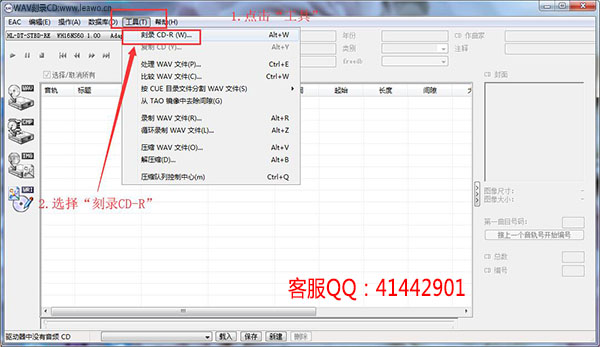
将CUE文件制作完成之后,我们就可以来刻录CD了。刻录CD的时候需要载入的是CUE文件哦,制作CUE文件的时候可以将多首wav歌曲合并就可以实现刻录多首歌曲了,回到软件主页面,点击上方菜单栏的“工具”,然后选择“刻录CD-R”。
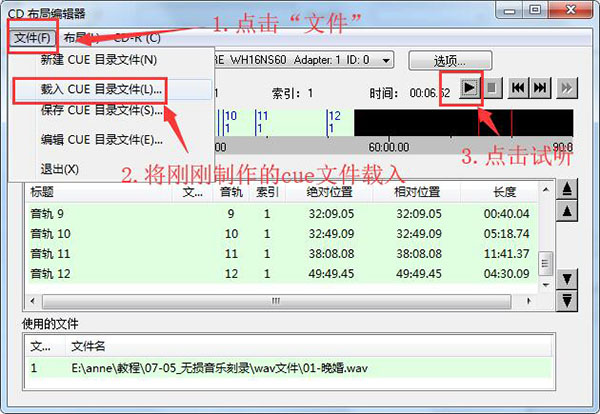
然后进入到软件的“CD布局编辑器”页面,这时候需要载入我们刚刚制作的cue文件,点击界面左上方的“文件”,然后选择“载入CUE目录文件”选项。CUE目录文件添加进来之后我们可以点击界面中的播放按钮进行试听的哦。
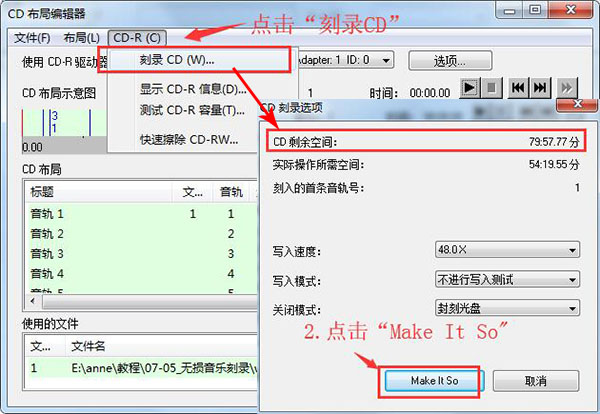
试听无误之后可以开始刻录歌曲了,点击界面上方的“CD-R”选项,选择“刻录CD”。弹出“CD 刻录选项”窗口,按需要设置“写入速度”、“写入模式”、“关闭模式”。接下来,放入空白刻录盘。点击“Make It So”按钮,开始刻录。
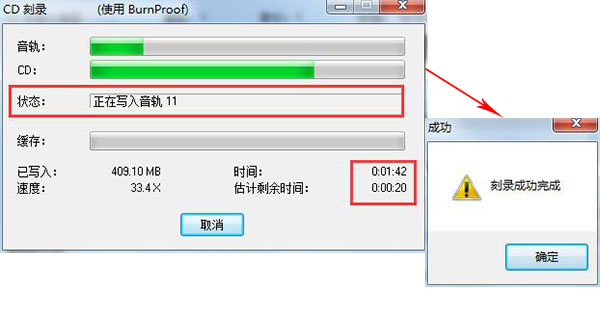
这时候软件开始自动CD刻录,弹出“CD刻录”的页面,我们可以看到CD刻录的状态,当页面中的CD进度条跑完之后软件弹出提示框提示刻录成功,然后点击确定即可。对了,刻录机在刻录完毕后会自动弹出刻好的CD光盘哦。
恭喜!您的专属音乐CD已制作完成!赶紧放入播放设备验收成果吧~我已经完整欣赏过自己刻录的每一首歌曲了。这款工具最厉害的是能一次性批量处理多首WAV无损音源,秘诀就是在编辑CUE文件时把所有曲目都添加进去,简单几步就能拥有完美音质的CD啦!