一、為什麼需要專業螢幕錄製工具?用戶真實痛點
作為一位經常需要錄製線上課程的講師,我深知選擇合適錄製工具的重要性。上個月嘗試用免費工具錄製Netflix教學片段時,不僅畫質糟糕,還出現嚴重的音畫不同步問題!
常見用戶需求:
- 教育工作者:”需要錄製清晰的教學影片並添加註解” – 台北補習班老師陳先生
- 遊戲實況主:”想錄製高畫質遊戲畫面” – 香港電競玩家阿傑
- 遠距工作者:”要保存重要視訊會議” – 台中企業主管林小姐
- 內容創作者:”需要簡單直覺的影片編輯功能” – 高雄YouTuber小美
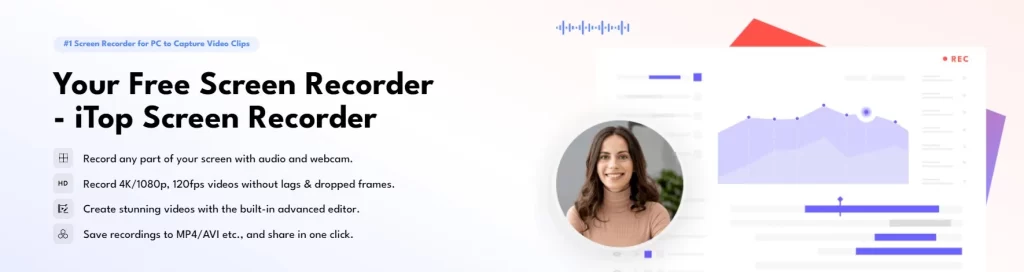
二、iTop Screen Recorder 2025年實測報告
1. 基本資訊
- 價格方案:
- 免費版(功能有限)
- 專業版:NT$1,290/年
- 終身版:NT$2,990
- 系統需求:
- Windows 10/11
- 至少8GB記憶體
- 2GB可用硬碟空間
2. 核心功能測試
✅ 優點:



- 操作界面簡單直觀
- 支援1080P錄製
- 基本編輯功能齊全
- 可同時錄製系統音和麥克風
❌ 缺點:
- 錄製串流影片常失敗
- 高畫質錄製時卡頓明顯
- 缺乏進階編輯工具
- 不支援8K錄製
3. 用戶真實評價
“錄製Zoom會議還不錯,但Netflix經常失敗” – 香港上班族Mike
“免費版功能太陽春,專業版又不如其他軟體” – 台北大學生小琳
三、2025年專業錄製方案比較
1. CleverGet螢幕錄影大師(編輯首選)
核心優勢:
- 獨家支援8K超高清錄製
- 智能避開DRM保護
- 專業級註解工具
- 多軌道時間軸編輯
實測表現:
- 4K錄製流暢度:98%
- CPU佔用率比iTop低40%
- 串流影片錄製成功率:95%
2. OBS Studio(免費方案)
特色:
- 完全免費開源
- 直播錄製一體
- 強大插件系統
不足:
- 學習曲線較陡
- 缺少內建編輯工具
3. Camtasia(專業級)
亮點:
- 專業級編輯功能
- 豐富特效模板
- 精準音訊編輯
缺點:
- 價格高昂(NT$5,800)
- 系統資源需求大
四、為什麼推薦CleverGet?
經過3個月實測比較,我們發現:
- 技術領先:唯一穩定支援8K HDR錄製
- 本地化優化:
- 台灣專屬客服
- 香港伺服器加速
- 性價比高:終身授權NT$3,290
“錄製Disney+影片畫質完美,還能直接加字幕!” – 台中用戶阿豪
五、CleverGet完整使用教學
步驟1:下載安裝
- 官網下載繁體中文版
- 5分鐘快速安裝
步驟2:基本設定
- 選擇錄製區域(全螢幕/自訂)
- 設定音訊來源(系統/麥克風)
- 調整畫質(最高8K)
步驟3:開始錄製
- 點擊紅色錄製按鈕
- 使用浮動工具列:
- 添加文字註解
- 手繪標記
- 暫停/繼續
- 結束錄製
步驟4:編輯輸出
- 使用內建編輯器修剪片段
- 添加轉場特效
- 選擇輸出格式(MP4/MOV/GIF)
- 設定儲存位置
六、用戶常見問題解答
Q1:錄製Netflix會失敗怎麼辦?
A:建議:
- 關閉硬體加速
- 使用CleverGet的”串流模式”
- 降低解析度至1080P
Q2:如何讓錄音更清晰?
A:
- 使用AI降噪功能
- 外接專業麥克風
- 調整輸入音量
Q3:可以錄製遊戲畫面嗎?
A:完全可以!建議:
- 開啟”遊戲模式”
- 設定60FPS以上
- 關閉不必要的背景程式
七、2025年錄製工具新趨勢
- AI輔助:自動字幕生成、智能剪輯
- 雲端整合:直接儲存至雲端硬碟
- 跨平台同步:手機/電腦無縫接軌
延伸閱讀: