Vimeo 是一個高品質的影音平台,許多用戶希望將喜愛的影片下載保存,以便離線觀看。然而,對於新手來說,「下載 Vimeo 影片」可能會遇到一些問題,例如「Vimeo 影片下載沒聲音」或「Vimeo 錄影時間限制 30 分鐘」。本文將詳細介紹如何解決這些問題,並推薦一款功能強大的工具——CleverGet,幫助你輕鬆完成下載任務。
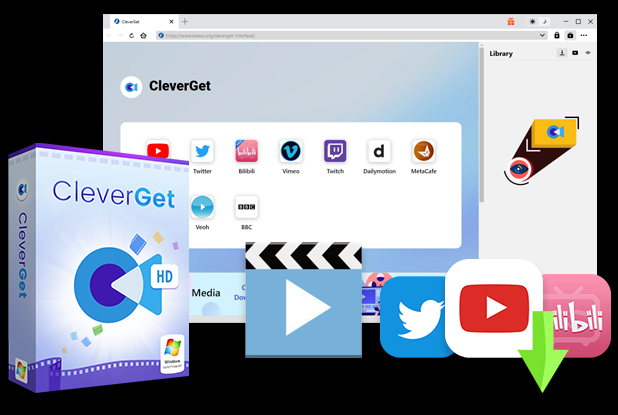
1. 如何下載 Vimeo 影片?
Vimeo 官方並未提供下載功能,但你可以通過以下方法「下載 Vimeo 影片」:



- 下載 CleverGet:這款工具支援從 Vimeo 下載影片。
- 複製 Vimeo 影片連結:在 Vimeo 網站上找到你想下載的影片,並複製其連結。
- 貼上連結到 CleverGet:打開 CleverGet,將連結貼到軟體中。
- 選擇解析度與格式:根據需求選擇影片的解析度與格式。
- 開始下載:點擊「下載」按鈕,等待下載完成。
新手提示:
- CleverGet 提供直觀的介面與詳細的教學,讓新手也能輕鬆操作。
2. Vimeo 影片下載免費的工具推薦
如果你希望「Vimeo 影片下載免費」,可以考慮以下工具:
- CleverGet:提供免費試用版,支援高品質下載。
- 4K Video Downloader:免費工具,支援 Vimeo 影片下載。
- JDownloader:開源工具,支援多種平台下載。
優點:
- 免費使用,適合預算有限的用戶。
- 支援高品質下載,保留原始畫質與音質。
3. 解決 Vimeo 影片下載沒聲音的問題
有時下載的 Vimeo 影片可能會出現「Vimeo 影片下載沒聲音」的情況。這可能是由於以下原因:
- 音軌未正確下載:部分工具可能只下載了視頻軌,而忽略了音軌。
- 格式不支援:下載的格式可能不支援音軌。
解決方案:
使用 CleverGet 下載影片時,確保選擇支援音軌的格式(例如 MP4),並檢查音軌選項是否已啟用。
4. 線上下載 Vimeo 影片的方法
如果你不想安裝軟體,可以嘗試「線上下載 Vimeo 影片」的方法。以下是推薦的線上服務:
- SaveFrom.net:支援 Vimeo 影片下載,操作簡單。
- OnlineVideoConverter.com:提供多種格式轉換與下載。
- Y2Mate:支援 Vimeo 影片下載,適合小檔案。
優點:
- 無需安裝軟體,直接在瀏覽器中操作。
- 適合臨時下載需求。
缺點:
- 免費版本通常有檔案大小限制。
- 下載速度較慢,且可能存在安全風險。
5. Vimeo 錄影時間限制 30 分鐘的解決方案
Vimeo 免費賬號有「Vimeo 錄影時間限制 30 分鐘」的規定。如果你想錄製更長的影片,可以參考以下方法:
- 升級 Vimeo 賬號:付費賬號可以解除錄影時間限制。
- 使用 CleverGet:這款工具可以錄製 Vimeo 影片,不受時間限制。
- 分段錄製:將影片分段錄製,然後合併成完整影片。
優點:
- CleverGet 提供高品質錄製功能,不受時間限制。
- 支援批量錄製,節省時間。
6. 為什麼選擇 CleverGet?
如果你需要一款功能全面、性價比高的 Vimeo 下載工具,CleverGet 是一個優質的選擇。以下是它的主要優勢:
- 多合一功能:支援從 Vimeo、YouTube、Netflix 等多種平台下載影片。
- 高品質下載:支援高達 8K 解析度的影片下載。
- 批量下載:可以一次性下載多個影片,節省時間。
- 簡單易用:直觀的介面與詳細的教學,讓新手也能輕鬆操作。
- 免費試用:提供免費下載試用版,讓用戶體驗後再決定是否購買。
7. 立即體驗 CleverGet
如果你對 CleverGet 感興趣,可以點擊以下按鈕進行免費下載或購買:
對於 Mac 用戶,也可以選擇以下連結:
總結
無論是「下載 Vimeo 影片」、「Vimeo 影片下載免費」,還是需要解決「Vimeo 影片下載沒聲音」或「Vimeo 錄影時間限制 30 分鐘」的問題,CleverGet 都能提供高效、安全的解決方案。對於新手用戶來說,這款工具不僅操作簡單,還能滿足多種影音下載需求。如果你正在尋找一款綜合性價比高、功能強大的下載工具,不妨試試 CleverGet,相信它會成為你的得力助手!