


- ホーム
- /
- Leawo DVD変換
- /
- ガイド
- DVDを動画/音声に変換
- DVD動画を編集
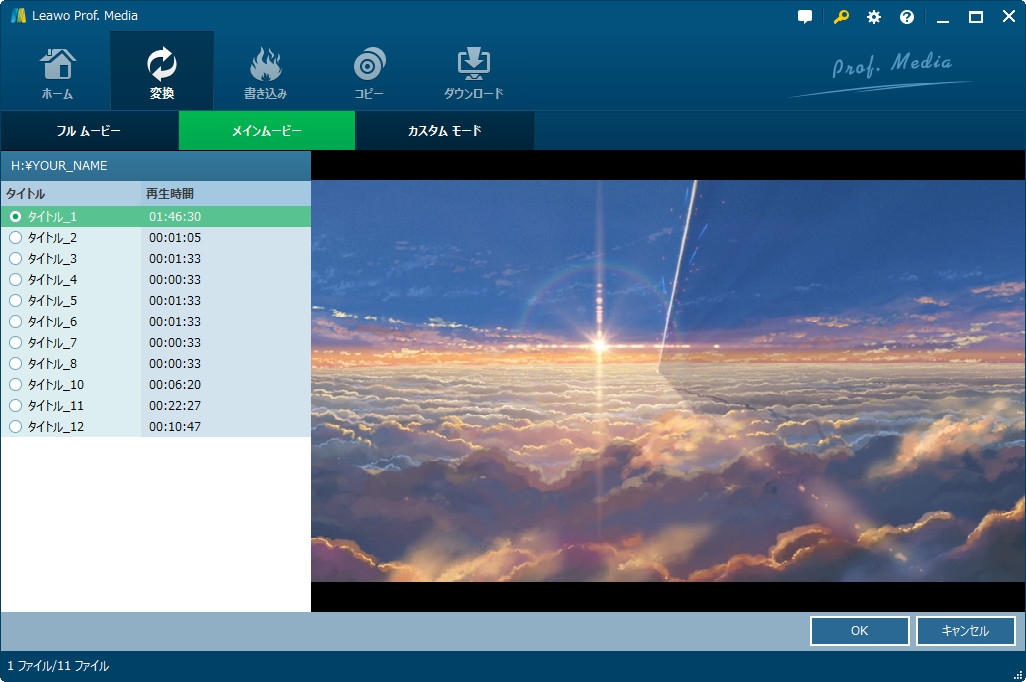
Step 1DVDコンテンツをロード
「Blu-ray/DVDを追加」ボタンをクリックしてソースDVDまたはDVDフォルダをロードしてください。直接的にファイルをプログラム画面の中央にドラッグすることもできます。
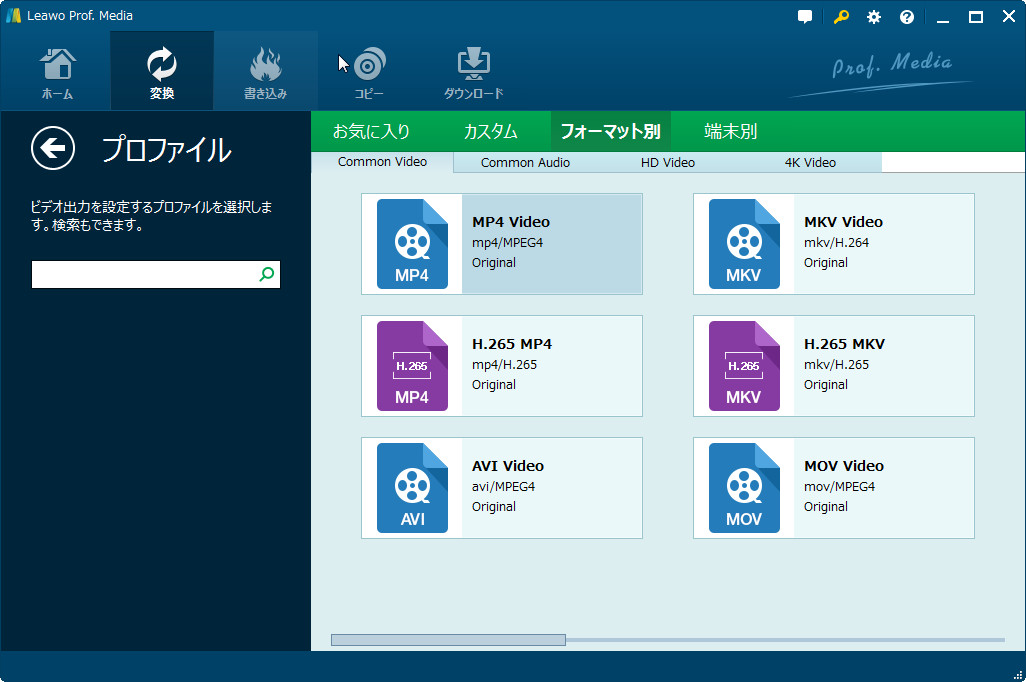
Step 2出力形式を設定
「MP4 Video」ボタンをクリックして、「変更」ボタンをクリックすれば、AVI、MPEG、MKV、MP3、WMAなど180種類以上のの出力フォーマットを選択することができます。
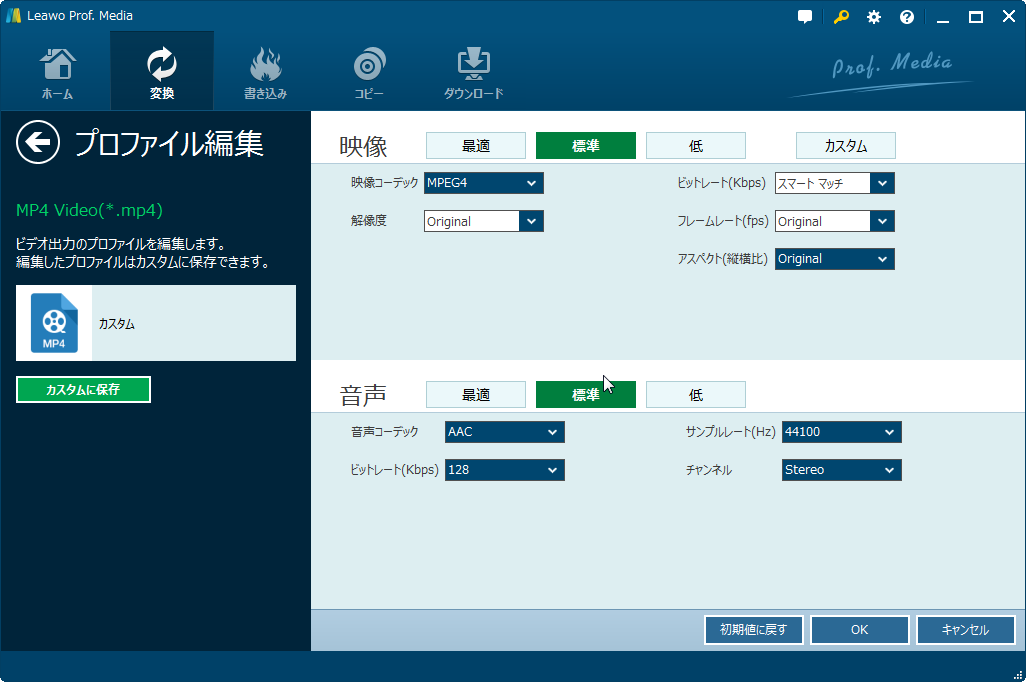
Step 3パラメーターを調整
「編集」ボタンをクリックすれば、出力フォーマットのビデオコーデック、品質、ビットレート、フレームレート、アスペクト比、チャンネル、オーディオコーデック、解像度などを調整することができます。
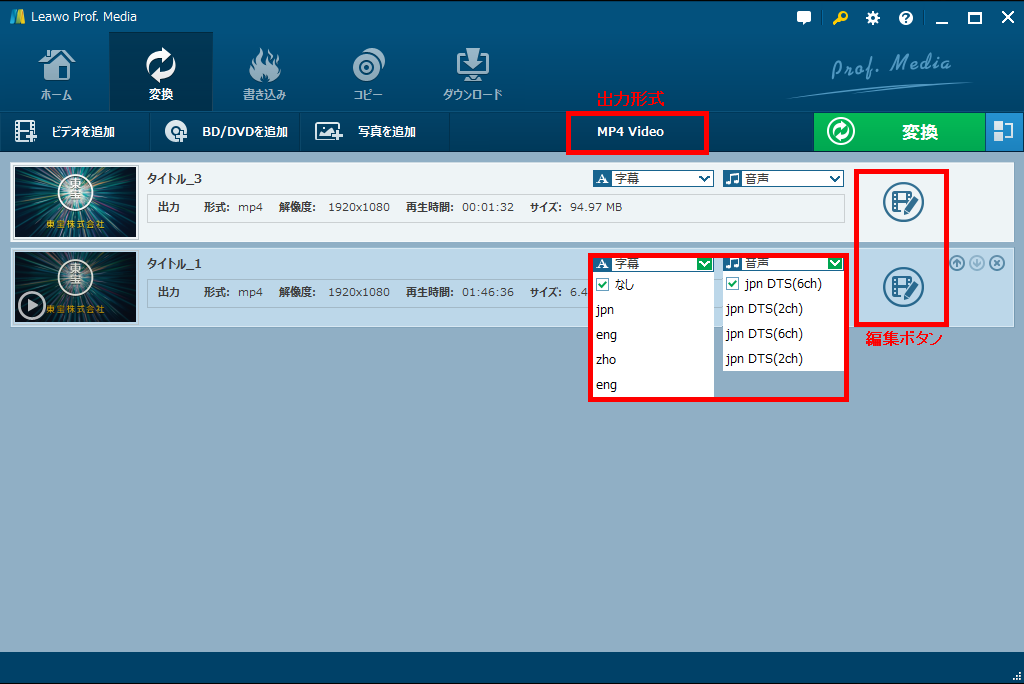
Step 4出力動画を編集
出力形式を決めた後、「字幕」と「音声」を選択ください。ファイル右の編集ボタンをクリックして、動画編集画面で、動画の時間トリム(カット)・透かし追加・部分拡大・効果・3D・などを設定することができます。
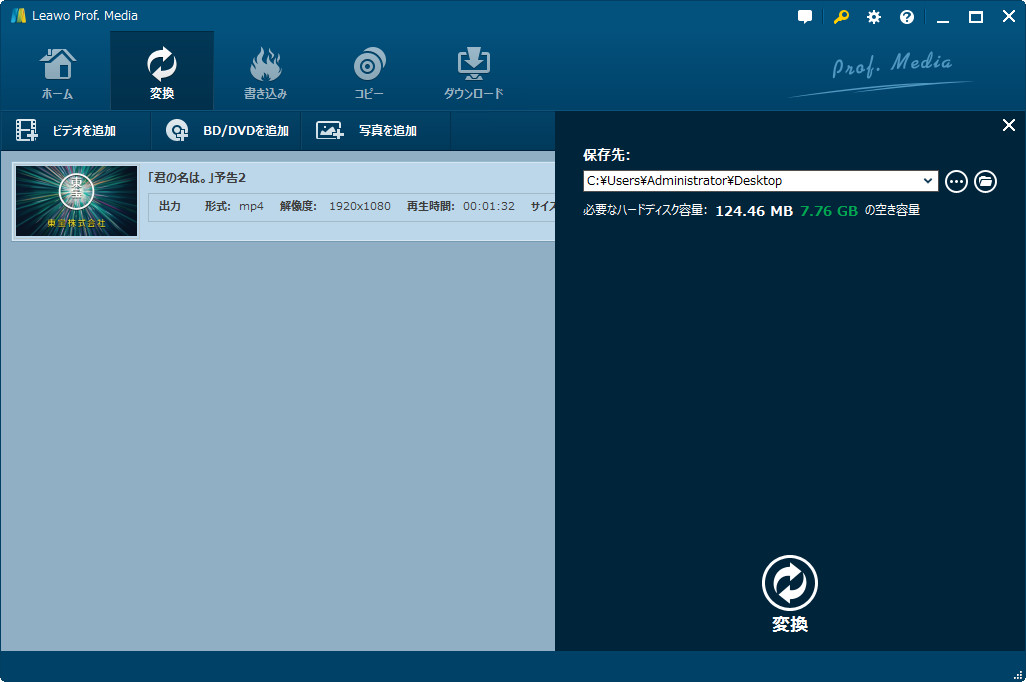
Step 5保存先を設定
メイン画面の右上にある大きな緑り「変換」ボタンをクリックしてください。「保存先」メニューに、最終出力されたビデオファイルの保存先を設定できます。
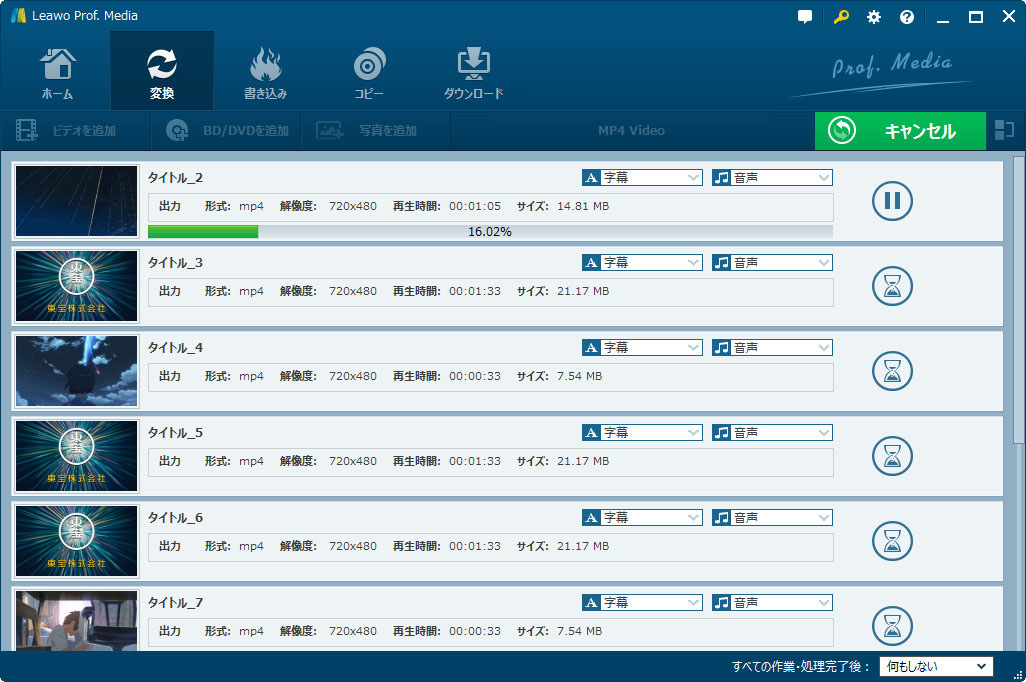
Step 6変換開始
DVDからビデオ/オーディオへの変換を開始するには、メイン画面の右上にある大きな緑色の「変換」ボタンをクリックしてください。出力ディレクトリの設定画面に出力ファイルの保存先を設定した後、再度「変換」ボタンをクリックすると、変換が開始します。
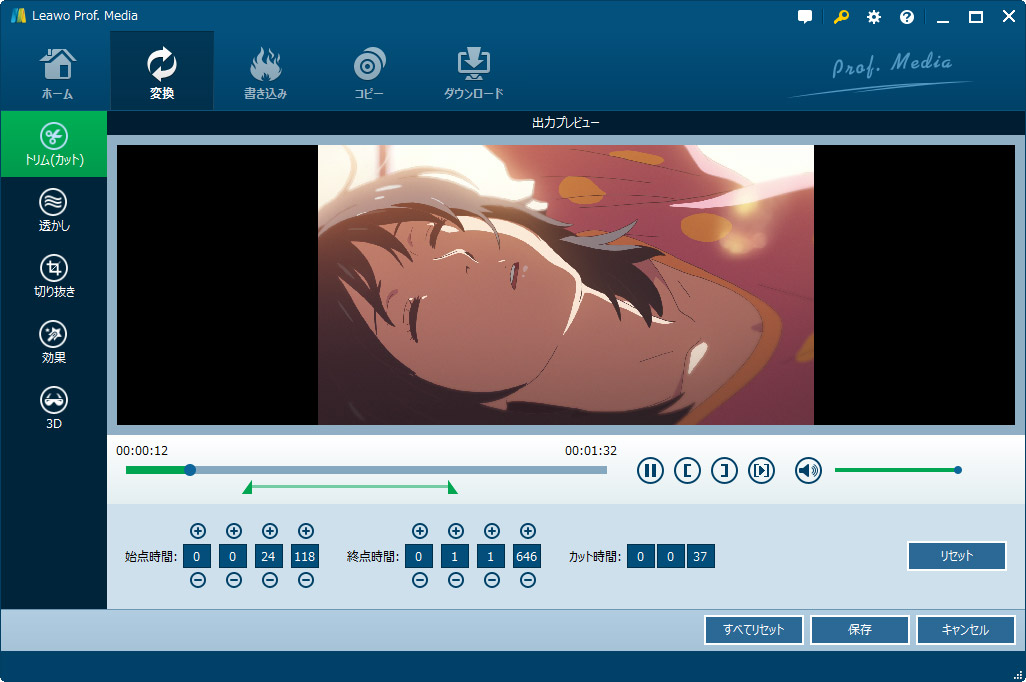
ビデオの長さをトリミング
「トリム」画面で、ビデオプレビューウィンドウの下にあるスライダードラッグして、又は開始時刻と終了時刻の値を設定することでビデオの長さをトリミング
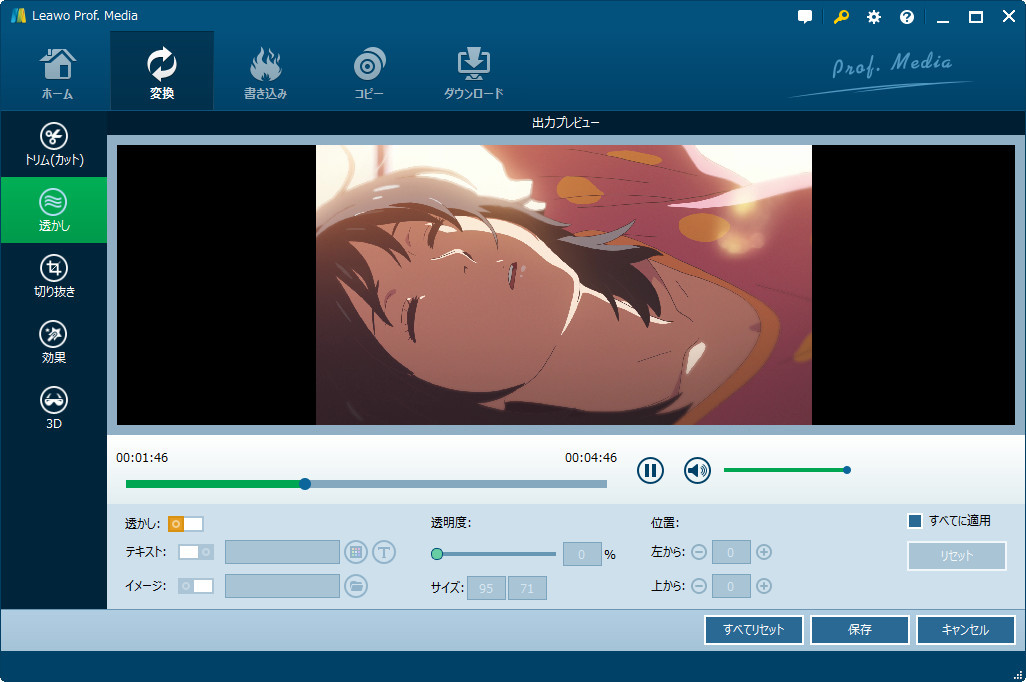
透かしを追加
「透かし」画面で、「透かし」オプションを有効にし、ユニークなロゴ又はブランドとして画像又はテキストを追加することができます。
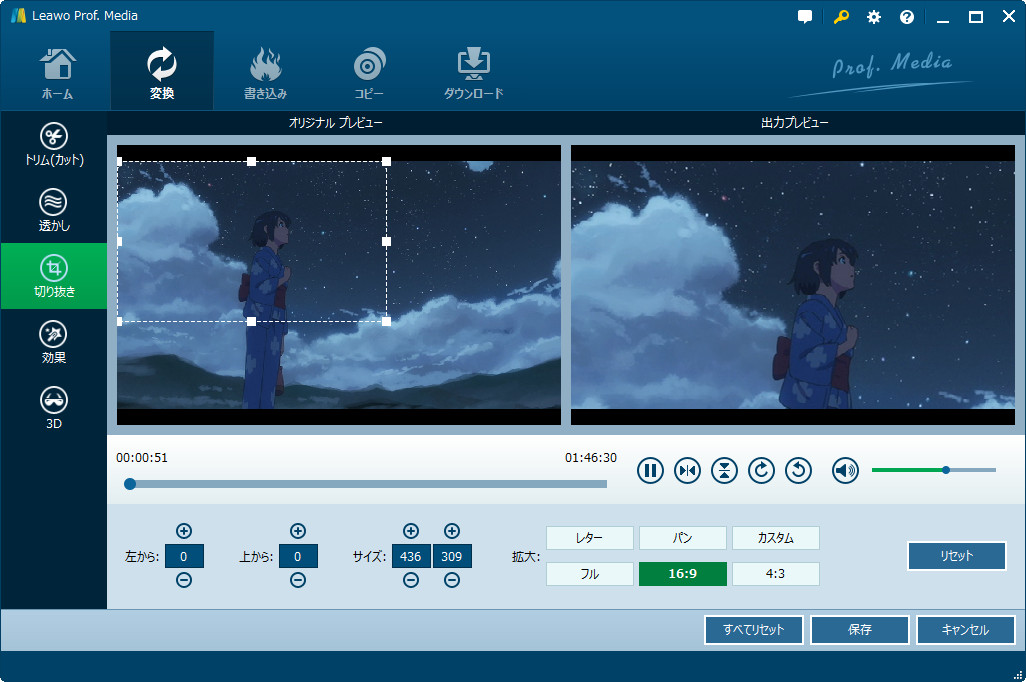
ビデオサイズをクロップ
「クロップ」画面で、ビデオ再生画面にあるドット枠をドラッグして、又は、「左側」、「上部」、「サイズ」の値を設定することで、不要な部分を削除。
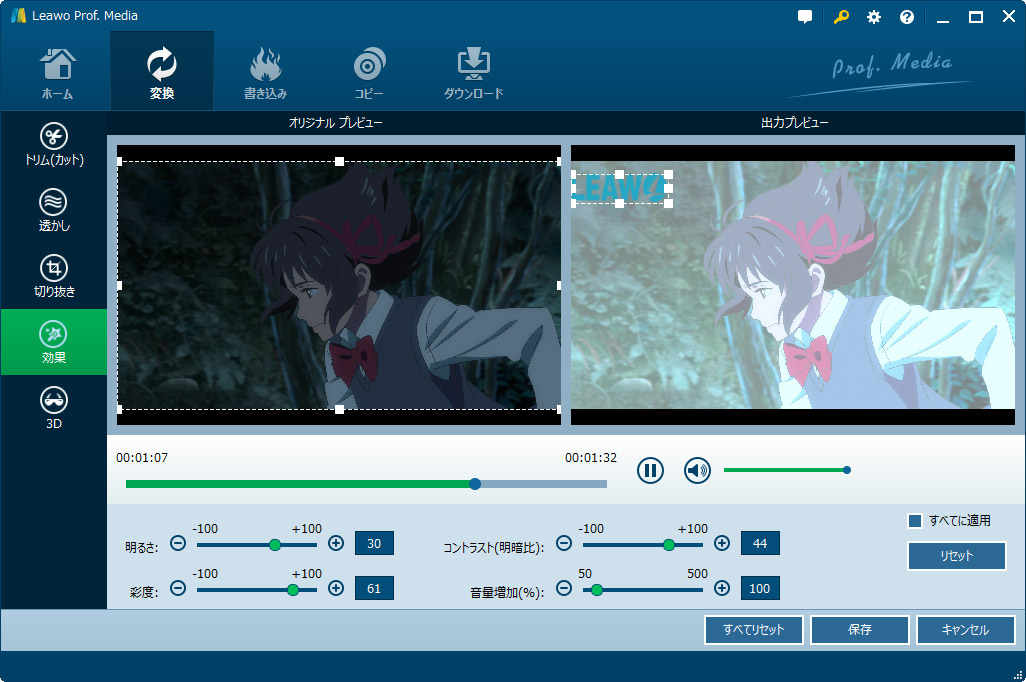
ビデオエフェクトを調整
エフェクト調整画面にで、明るさ、コントラスト、彩度、ボリュームズームのスライダーをドラッグすることでビデオエフェクトとオーディオのズームを調整することができます。
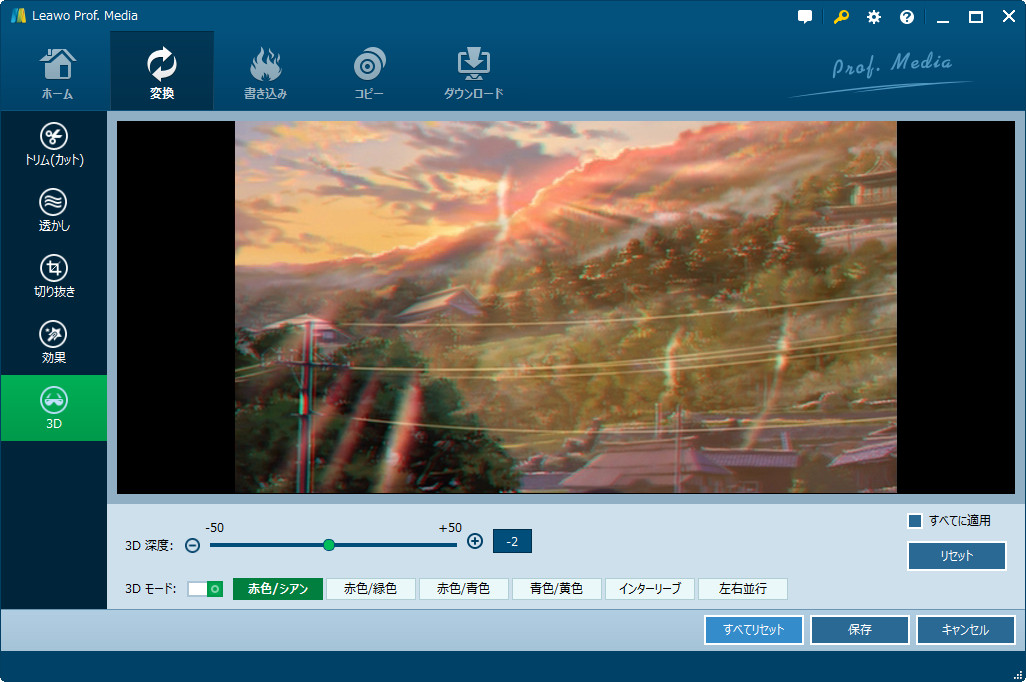
3Dモードに変換
「3D」オプションをクリックして3D設定画面に入ります。3D設定モードはインタリーブー、隣合わせ、赤/シアン、赤/緑、青/黄色、赤/青から選択可能。3D深度のスライダーをドラッグして3D深度を調整することもできます。
3D設定をした後、3D DVDと3D BDが作成可能。