Detaillierte Anleitungen zeigen Ihnen, wie Sie Leawo UHD Copy verwenden und 4K UHD Blu-ray kopieren können.
Leawo UHD Copy bietet eine einfach zu bedienende Oberfläche sowohl für Anfänger als auch für fortgeschrittene Experten.
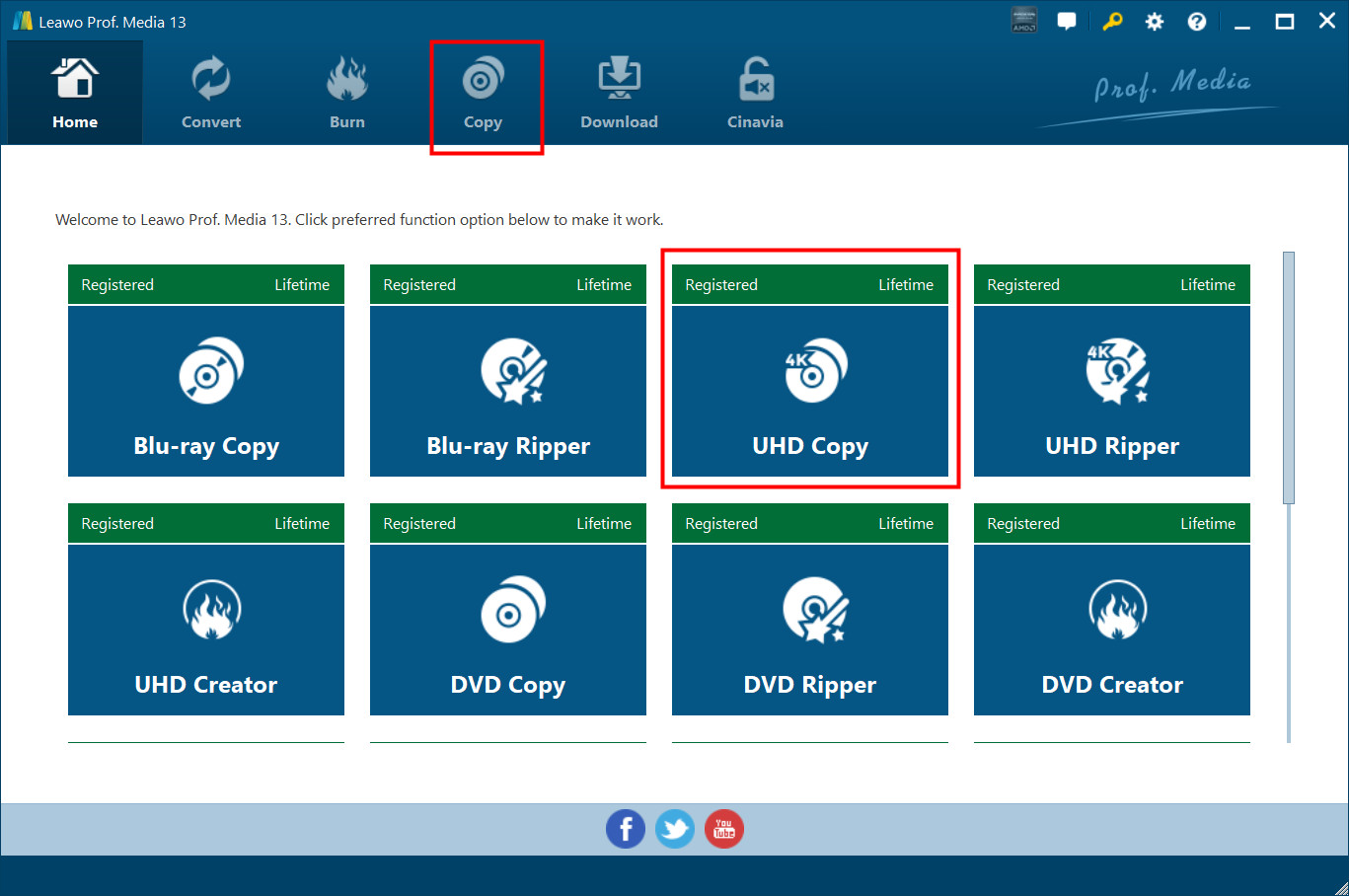
Öffnen Sie Prof. Media und klicken Sie auf UHD Copy, um das Modul Leawo UHD Copy aufzurufen.
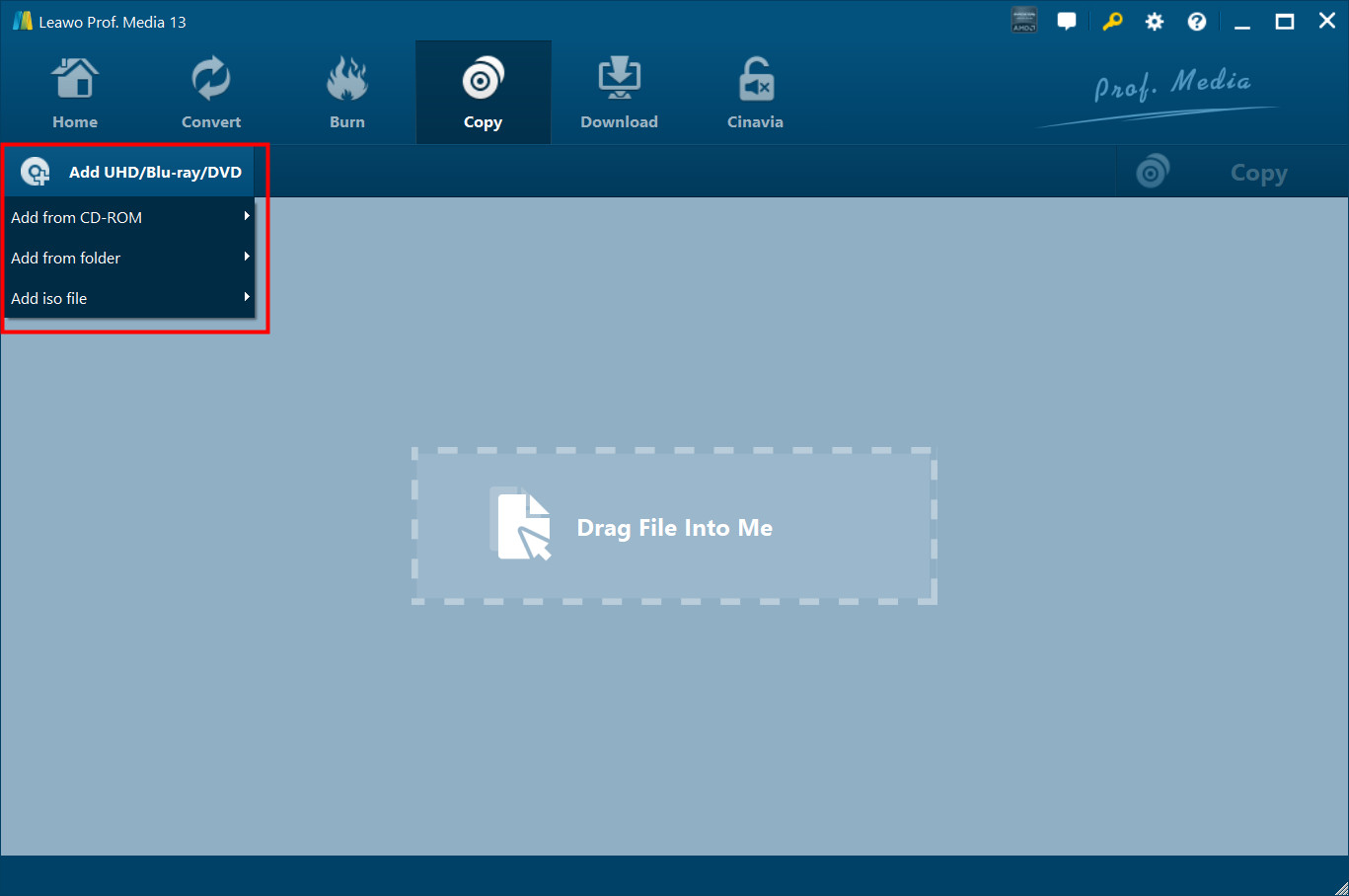
Klicken Sie auf die Schaltfläche "UHD/Blu-ray/DVD hinzufügen". Im folgenden Dropdown-Menü:
1. Klicken Sie auf "Von CD-ROM hinzufügen",  um UHD-Blu-ray-Dateien von Ihrem Laufwerk zu importieren.
2. Klicken Sie auf "Von Ordner hinzufügen",  um UHD-Blu-ray-Ordner zu importieren.
3. Klicken Sie auf "ISO-Datei hinzufügen",  um ISO-Datei zu importieren.
Hinweis: Sie können alle oben genannten Daten auch durch direktes Ziehen und Ablegen der Ursprungsdatei auf die Oberfläche importieren.
1. Kopiermodus wählen
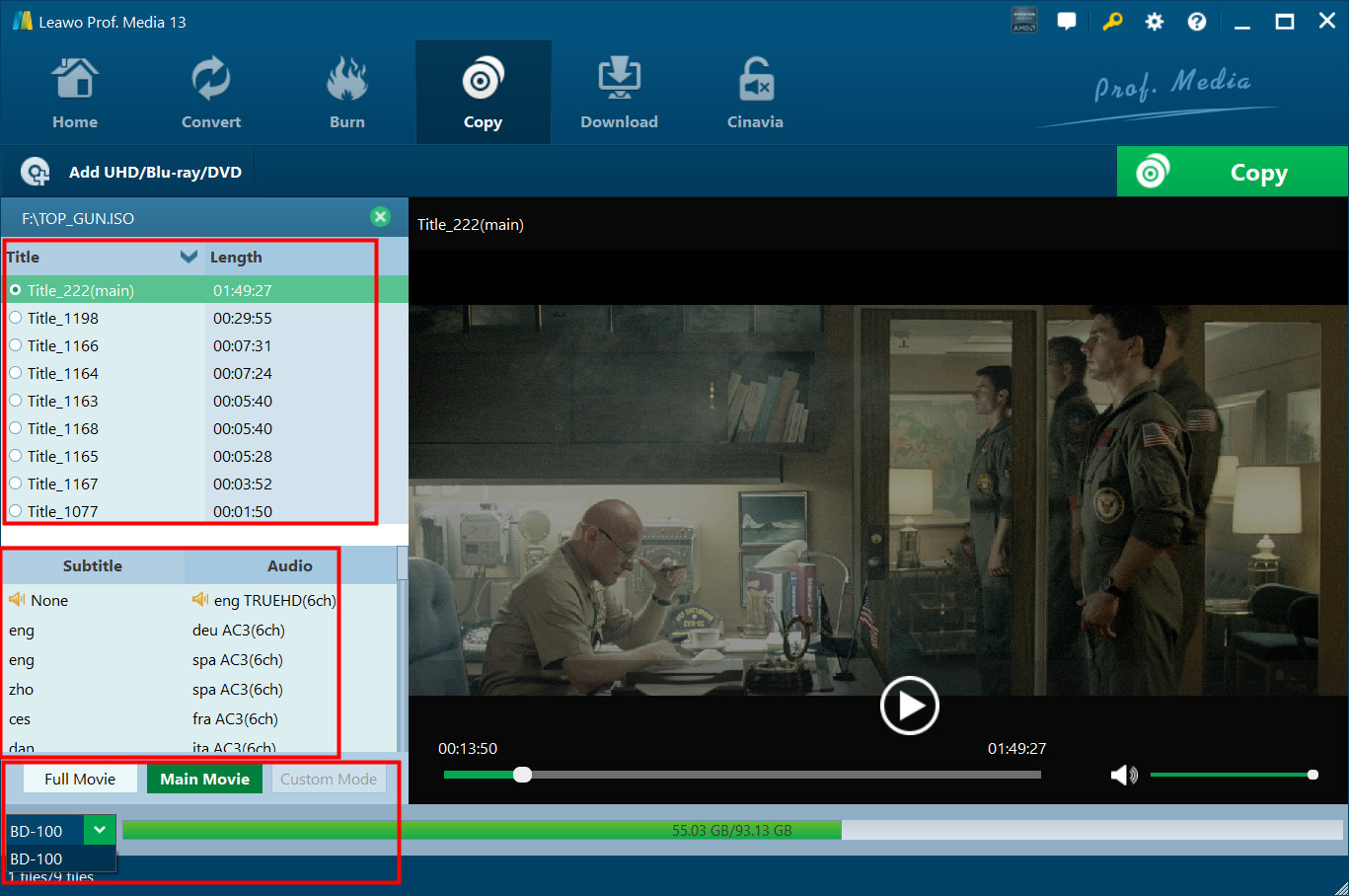
Es sind 2 Kopiermodi vorgesehen: Ganzer Film und Hauptfilm  .
.
a. Der Ganzer-Film-Modus dient zum Kopieren des Inhalts der gesamten Disc;
b. Hauptfilm-Modus ist für eine reine Filmsicherung.
2. Untertitel und Audiospur wählen
Sobald Sie einen bestimmten Titel ausgewählt haben, werden alle Untertitel und Audiospuren des Titels unter der Option "Untertitel und Audio" angezeigt  . Außerdem gibt es einen Vorschaumodus, um den Inhalt des ausgewählten Titels zu überprüfen.
3. Disc-Typ wählen
Klicken Sie nach dem Laden der Ursprungsdateien auf  , um den Disktyp für die Sicherung auszuwählen.
Die Größe der Ausgabedatei wird am unteren Rand der Oberfläche angezeigt: .
.
Klicken Sie auf die große grüne Schaltfläche "Kopieren" in der oberen rechten Ecke, um das Einstellungsfeld für die Sicherung aufzurufen, in dem Sie "Kopieren nach", "Disc-Label" und "Speichern unter" einstellen können.
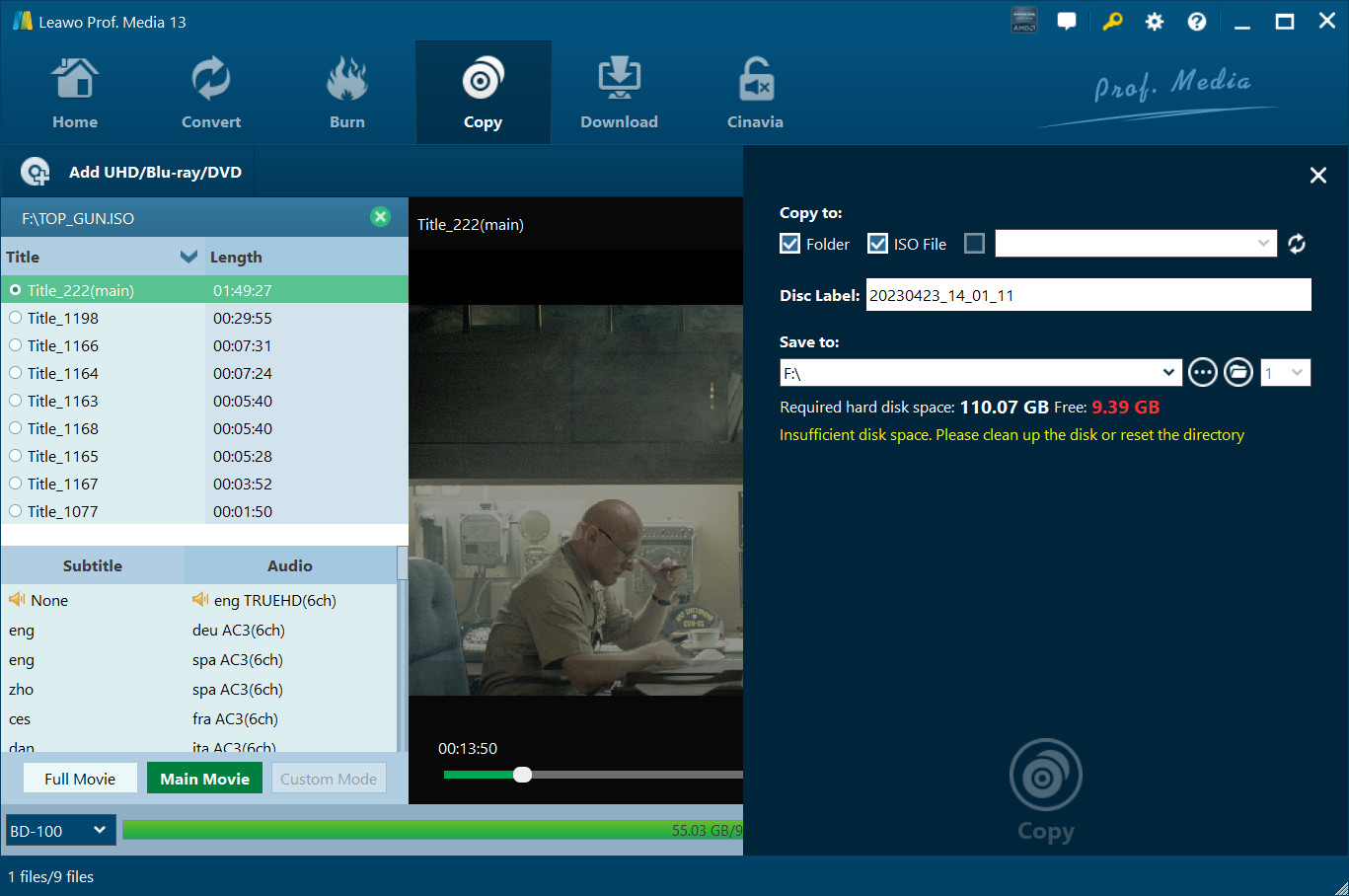
1. "Kopieren nach" ist für den Fall, dass Sie UHD-Blu-ray-Disc/Ordner/ISO-Datei in Ordner/ ISO-Datei/Rohling kopieren möchten.
2. Mit der Option "Speichern unter" können Sie UHD-Blu-ray-Inhalt als Ordner oder ISO-Datei auf Ihrem Computer speichern. Markieren Sie "Ordner" oder "ISO-Datei", um den UHD-Blu-ray-Inhalt entweder in einem Ordner oder als ISO-Datei zu speichern. Und klicken Sie dann auf das Feld unter "Speichern in", um das Verzeichnis für die Sicherung festzulegen.
3. Der Tab "Disc Label" ermöglicht die Benennung des UHD-Blu-ray-Backups.
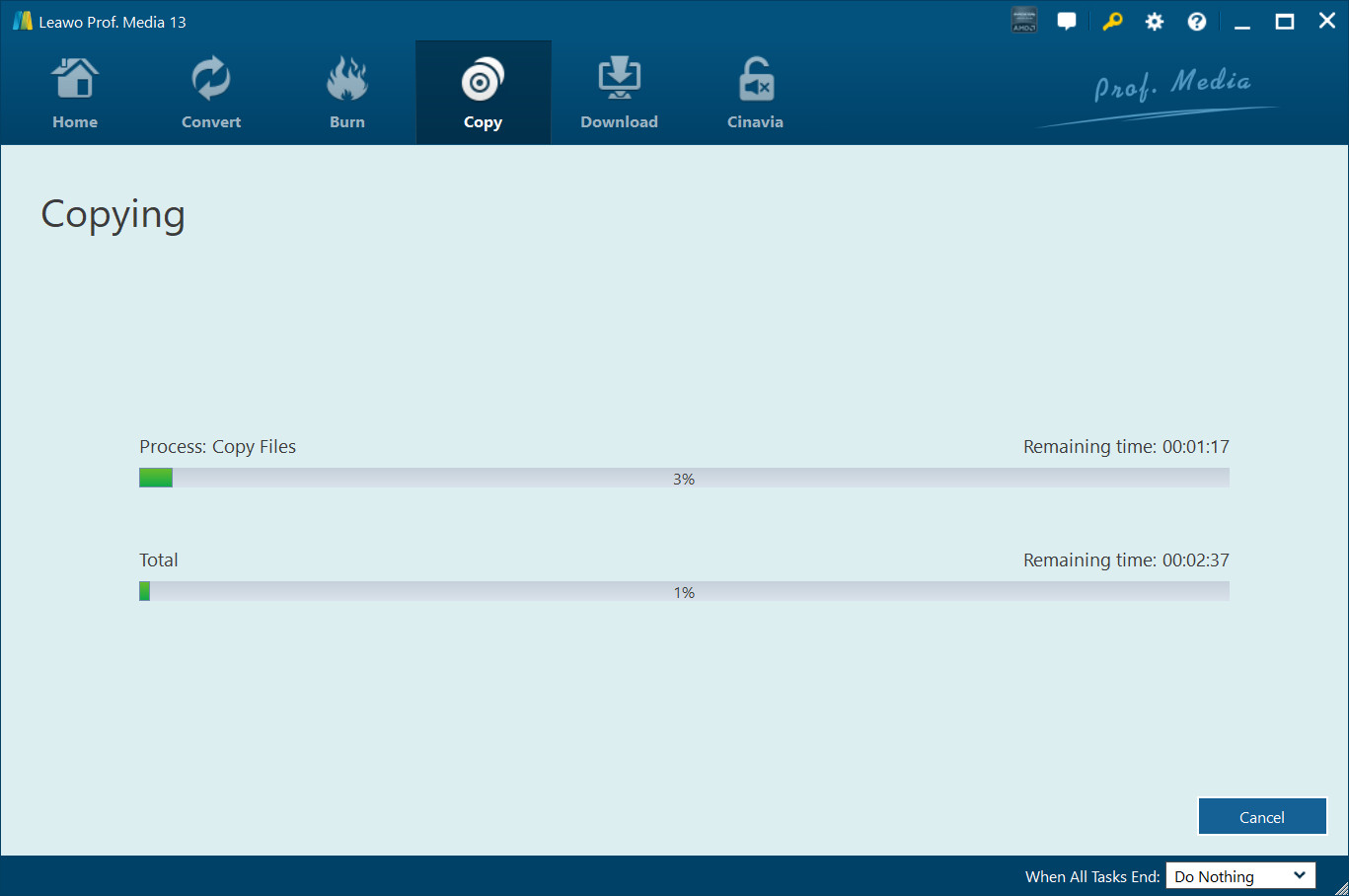
Zum Starten des Kopiervorgangs klicken Sie auf die Schaltfläche "Kopieren" am unteren Rand der Seitenleiste.
Folgen Sie uns


Abonnieren
Abonnieren Sie unseren Newsletter, um über uns auf dem Laufenden zu bleiben.
Alle Produktnamen, Marken, Logos und Bilder von Drittanbietern, die gelegentlich auf dieser Website erwähnt werden, gehören ihren jeweiligen Eigentümern. Dazu gehören YouTube, Apple, Amazon, Adobe, Netflix, etc. Leawo Software ist unabhängig von diesen Eigentümern.